
Botões em as barras de ferramentas são usados para iniciar os comandos. Quando você move o cursor sobre o botão, a dica de ferramenta é mostrada:
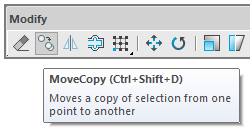
Em algumas barras de ferramentas, os comandos são agrupados e você pode ver apenas um botão de comando de cada grupo.
Os botões dos grupos de comandos são marcados com pequenas setas no canto inferior direito:  .
.
Ao clicar nesse botão, uma barra de ferramentas é aberta mostrando as ferramentas do grupo especificado. Para selecionar a ferramenta necessária do grupo, mova o cursor para o botão na barra e selecione-o.
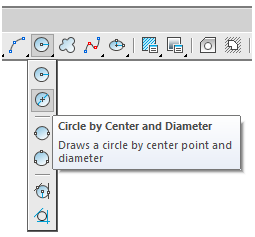
Mostrar ou ocultar barras de ferramentas selecionando Ver – Barras de ferramentas > barras de ferramentas nanoCAD; ou a partir do menu de contexto de qualquer barra de ferramentas.
As barras de ferramentas podem ser movidas para qualquer parte da janela do programa.
Uma barra de ferramentas na área do documento é chamada de móvel ou flutuante. Você pode alterar sua forma e localização. Para corrigir uma barra de ferramentas em uma das bordas da área do documento, mova-a para fora da área do documento. Esta barra de ferramentas é chamada de fixa.
Localização de painéis, barras de ferramentas fixas e flutuantes podem ser bloqueadas contra movimentos acidentais.
Os comandos de controle de fixação estão localizados no menu de contexto de qualquer barra de ferramentas:
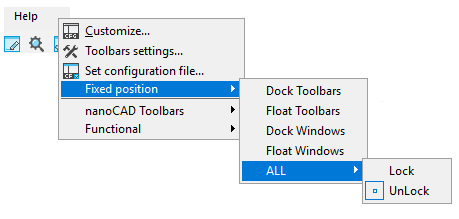
e no menu Ver – Barras de ferramentas – > Posição fixa:
é Barras de ferramentas de doca
é Barras de ferramentas flutuantes
é Janelas de doca
é Janelas flutuantes
é Todos > Lock / Unlock
Para desbloqueio temporário para mover ou fechar uma barra de ferramentas fixa, pressione e segure Ctrl.