
Existem desenhando janelas no nanoCAD. Cada documento é aberto em uma janela separada. Se vários documentos são abertos no programa, use o tabulações para selecionar o documento necessário.
Na parte superior da área gráfica, existem ferramentas para controlar visualizações, projeções e estilos visuais de um modelo.
Ver controle – a ferramenta contém menus suspensos para seleccionar a vista e o estilo visual de um desenho.
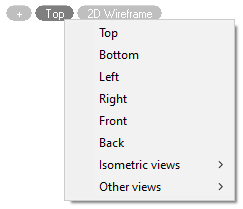
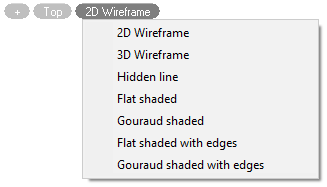
Localizador – mostra a orientação atual do modelo e permite uma rápida alternância entre visualizações orfográficas, intermédias e isométricas ou definir qualquer visualização arbitrária.
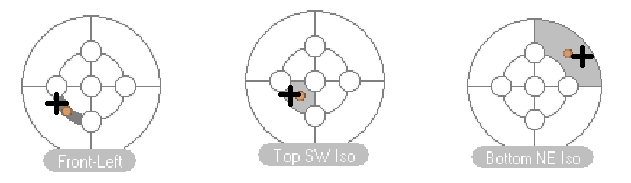
Conceitualmente, o localizador é uma varredura condicional da esfera ao plano.
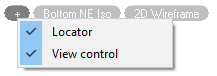
A exibição de Localizador e Ver controle na tela é controlada através do menu de  sinal
sinal
Ícone do sistema de coordenadas do usuário (UCS)
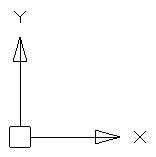
é colocado nas coordenadas predefinidas: X=0; Y=0; Z=0 (no canto inferior esquerdo). Para mostrar/ocultar o ícone, selecione o Ver menu – Display > Ícone UCS.
Cursor – o principal instrumento para seleção e especificação na área de desenho. O cursor tem uma forma de mira com uma visão quadrada no ponto de interseção:
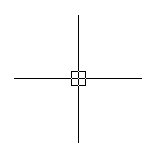
A forma e o tamanho do cursor podem ser ajustados no Cursor seção do Opções caixa de diálogo (Ferramentas menu – Opções).
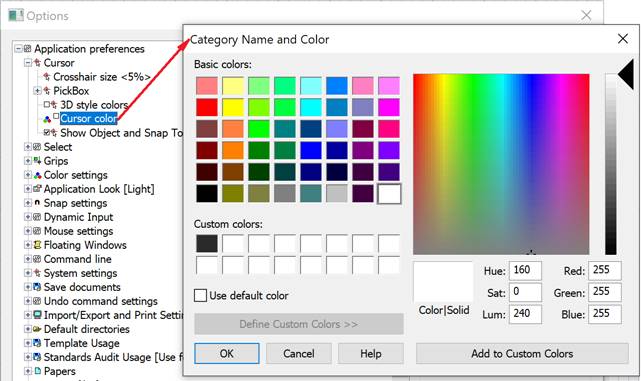
Atenção! Para alterar a cor cursorilits, desmarque o Usar cor padrão caixa no Nome da Categoria e Cor caixa de diálogo
Fora da área gráfica, o cursor tem uma forma de seta: .
.
O layouts de documentos’ abas na parte inferior da janela são usados para alternar entre layouts e para alternar de espaço modelo para espaço de papel e de volta. Pode ser mais útil usar o  botão localizado no final do linha de guias. O botão permite alternar entre layouts e vistas nomeadas no documento (para mais informações consulte a secção “Espaço modelo e Espaço em papel”). Barras de rolagem na parte inferior e esquerda da área gráfica são ferramentas adicionais para panning. O Barras de rolagem comando do Ver menu mostra/oculta a barra de rolagem vertical. A barra de rolagem horizontal é sempre mostrada.
Os comandos que gerenciam as guias de planilhas e documentos exibidos estão localizados no Ver menu e na fita – Opções tab – Personalização grupo:
 Guias de layout e documento (MOSTRADORES comando, teclas de atalho ALT+T);
 Guia do documento (SHOWTABSWINDOW comando);
 Guias de layout (SHOWTABSLAYOUT comando).