
 Fita: Gerir – Personalização –
  lista suspensa >
  Perfis
Botão  no Opções diálogo.
 Linha de Comando:PERFIS
Um Perfil é um conjunto de configurações personalizadas com um nome exclusivo para parâmetros de ambiente de trabalho. Por padrão, o nanoCAD salva todas as configurações atuais em <<Default>> perfil.
Se vários usuários, usando uma conta para entrar no sistema, trabalham com o programa, cada um deles pode criar um perfil e carregá-lo para trabalhar. Outro exemplo de uso do perfil é alternar rapidamente entre as configurações ao trabalhar com documentos diferentes na sessão atual.
Apenas um perfil pode ser atual. Ao alterar as configurações da interface, o perfil atual é alterado automaticamente.
Para usar as configurações personalizadas do ambiente de trabalho em outros computadores, um perfil pode ser salvo em um arquivo com um *.wip extensão. A WIP-arquivo carregado no outro computador altera apenas a configuração do perfil atual, que foram salvos neste arquivo. Outras configurações permanecem inalteradas.
Uma seção do Opções diálogo contém:
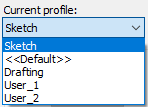 | Lista com nomes de perfis disponíveis no documento atual.O perfil selecionado na lista se torna o atual. |
 | O botão abre a caixa de diálogo Perfil para criar e gerenciar perfis. |
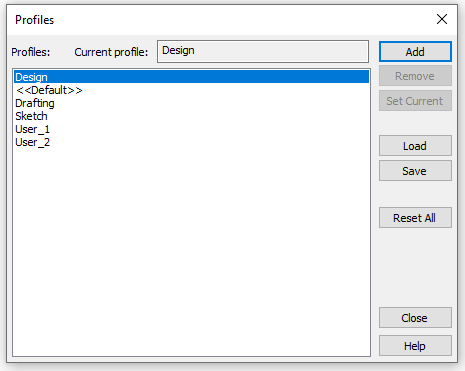
A lista de todos os perfis é mostrada no Perfis seção.
O nome do perfil atual é mostrado no Perfil atual campo.
Um novo perfil herda as propriedades do perfil atual.
Para definir um perfil selecionado como o atual, selecione o Definir Corrente botão.
Para excluir um perfil selecionado da lista, selecione o Remover botão.
O Redefinir Tudo o botão exclui todos os perfis e recupera o perfil nanoCAD padrão. As alterações entram em vigor após reiniciar o programa.
atenção! Antes de aplicar o Redefinir Tudo botão, salvar perfis de usuário ou eles serão excluídos.
1. Abra o Perfis diálogo. Na lista de perfis, selecione o perfil cujas configurações serão usadas para um novo. Clique no Adicionar botão.
2. No Perfil caixa de diálogo aberta, especifique o nome do perfil que está sendo criado :
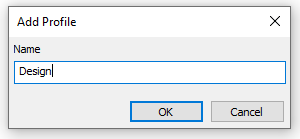
O nome do perfil não deve conter uma barra traseira \.
3. Selecionar OK. O nome do perfil criado será mostrado na lista de perfis.
4. Selecione o perfil criado no Perfis: lista e configurá-lo como atual pelo Definir corrente botão.
5. Ir para o Configurações dialogar e fazer as configurações necessárias para o ambiente de trabalho. Clique OK.
1. Selecione o perfil para salvar.
2. Clique no Exportar botão.
3. No Salvar Como caixa de diálogo especifique o nome e o local da pasta para salvar o perfil, depois selecione o Salvar botão.
Para carregar um perfil de outro computador:
1. Selecione o perfil na lista para o qual as alterações devem ser gravadas.
2. Clique no Importação botão.
3. No Aberto caixa de diálogo que abre, selecione o arquivo de perfil nanoCAD.
4. Clique no Aberto botão .
As configurações do perfil selecionado na lista serão substituídas pelas configurações do perfil importado.
atenção! Você pode substituir o perfil somente entre uma versão do nanoCAD. Quando você substitui o perfil de uma versão do programa em outra versão, podem ocorrer problemas com a interface.
Informação: O NanoCAD é uma ferramenta de software CAD simples, barata e poderosa para PC, que oferece uma excelente experiência ao usuário, fornecendo alto desempenho, capacidade total, uma interface clássica e suporte nativo ao formato.dwg.o nanoCAD foi construído para fornecer documentação de projeto e projeto para todos os fins de engenharia.o nanoCAD inclui um conjunto completo de ferramentas CAD básicas e avançadas para 2D/Desenho 3D e criação de arquivos CAD compatíveis com DWG padrão do setor. Nosso freeware suporta recursos criativos, colaborativos e personalizáveis para melhorar sua eficiência e inclui várias APIs, permitindo desde automação de tarefas rotineiras até desenvolvimento complexo de aplicativos CAD. Você pode baixar o nanoCad gratuitamente, usando os links abaixo, e comprar mais tarde, se quiser.