
 Menu: Ferramentas –
  Elaboração de configurações… > Snap and Grid tabulação
Barra de status:  e
e 
 Teclas de atalho: F9 e F7
Linha de comando: DDRMODES, DSETTINGS, SE
Grade é uma sequência ordenada de pontos, que com ENCAIXAR modo permite especificar restrições do movimento do cursor para definir coordenadas precisas. Você pode ligar/desligar a grade a qualquer momento quando estiver trabalhando com um desenho. Alterar o espaçamento da grade não afeta nenhum objeto de desenho.
Quando a grade está ligada, as direções positivas dos eixos abscissa e ordenar são exibidas em cores, o que também ajuda a navegar no plano de edição. Os raios coloridos são direcionados a partir da origem das coordenadas. Vermelho é atribuído ao eixo X, verde é atribuído ao eixo Y.
A grade não é imprimível.
Se ENCAIXAR o modo está ligado, o cursor salta de nó para nó com o espaçamento de encaixe especificado. O espaçamento de encaixe e o espaçamento de grade podem ser diferentes, mas muitas vezes seus valores são os mesmos. A grade pode ter alto espaçamento e o espaçamento instantâneo pode ser pequeno para dar ao usuário a capacidade de especificar pontos de alta precisão. Por exemplo, você pode definir o espaçamento da grade para 10 unidades e ajustar o espaçamento para 1 unidade. O espaçamento entre grade e encaixe pode ser diferente ao longo dos eixos X e Y.
Linha principal – linhas adicionais também são destacadas:
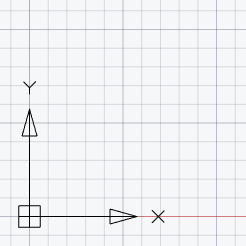
Grade adaptativa A exibição da grade – depende da escala de desenho. Ao aumentar o zoom, linhas de grade adicionais aparecem; ao diminuir o zoom, elas desaparecem. A frequência dessas linhas é determinada pela frequência das linhas da grade principal.
Uma grade mostrando desenho limites, permite a visualização das dimensões do desenho para colocar elementos de base nos estágios iniciais.
Os parâmetros do ENCAIXAR e GRADE os modos são especificados no Snap e Grid guia do Elaboração de configurações caixa de diálogo ou nos menus de contexto.
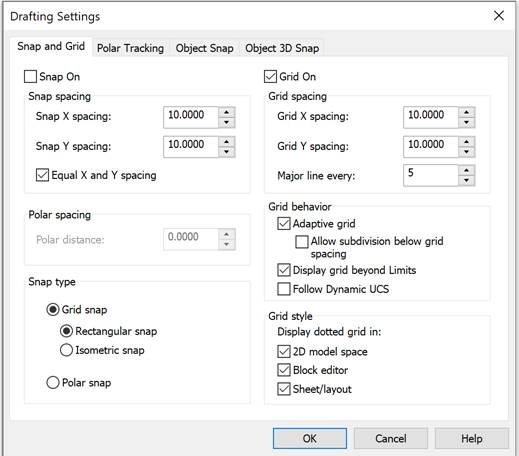
Snap:
| Snap On (F9) | Interruptores de modo de encaixe on/off.O modo de encaixe da grade também pode ser ligado/desligado pelo  botão na barra de status, F9 chave ou variável de sistema SNAPMODE.. botão na barra de status, F9 chave ou variável de sistema SNAPMODE.. |
Espaçamento instantâneo
| Espaçamento Snap X: | Especifica o espaçamento X.O valor deve ser um número real positivo. (Variável do sistema SNAPUNIT). |
| Espaçamento Snap Y: | Especifica o espaçamento Y.O valor deve ser um número real positivo. (Variável do sistema SNAPUNIT). |
| Espaçamento igual X e Y | Define o espaçamento igual entre X e Y.O espaçamento de encaixe pode diferir do espaçamento da grade. |
Polar snap
| espaçamento: | Especifica um snap ao definir o modo snap polar (Variável de sistema POLARDIST). Quando definido como zero, um espaçamento de pressão polar é igual ao espaçamento de pressão por X.Um snap polar só funciona quando o rastreamento polar e/ou de objetos está ativado.. |
Tipo de snap
| Grade de encaixe | Especifica um snap de grade para o movimento do cursor para pontos de grade horizontais e verticais (Variável de sistema SNAPTYPE). |
| Retangular | Especifica o modo padrão para encaixe retangular. Em caso de grade e tipo de encaixe retangular, o cursor se move ao longo dos nós da estrutura retangular.(SNAPSTYL variável do sistema). |
| Isométrico | Especifica o modo de pressão isométrica e ativa o modo de desenho isométrico. Em caso de grade e tipo de pressão isométrica, o cursor se move ao longo dos nós da grade isométrica. (SNAPSTYL variável do sistema). |
| Polar | Especifica o encaixe polar. Com o snap polar e o rastreamento polar ativado, o cursor pode se mover ao longo de linhas imaginárias desenhadas a partir do ponto base de rastreamento nos ângulos especificados no Rastreamento guia. (Variável de sistema SNAPTYPE).Para usar o snap polar no modo de desenho isométrico, você deve primeiro definir o snap isométrico e, em seguida, mudar para snap polar: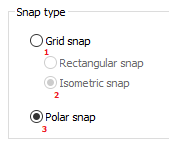 |
Grade:
| Grade ligada (F7) | Ativa/Desativa a exibição da grade na tela.O modo de grade também pode ser ligado/desligado usando  botão na barra de status, F7 chave ou MODO GRID variável do sistema. botão na barra de status, F7 chave ou MODO GRID variável do sistema. |
Espaçamento entre grades
| Espaçamento Snap X: | Especifica a distância entre os nós de aderência pelo eixo X.Quando definido como zero, um espaçamento de aderência é igual a um encaixe de aderência (GRIDUNIDADE variável do sistema). |
| Espaçamento Snap Y: | Especifica a distância entre os nós de aderência pelo eixo Y.Quando definido como zero, um espaçamento de aderência é igual a um encaixe de aderência (GRIDUNIDADE variável do sistema). |
| Linha principal cada: | Especifica o número de nós de aderência através dos quais as linhas de aderência principais (espessadas) são exibidas (GRIDMAJOR variável do sistema). |
Comportamento da grade
| Grade adaptativa | Interruptores modo de grade adaptável on/off. |
| Permitir subdivisão abaixo do espaçamento da grade | Divisão de interruptores do espaçamento da grade on/off.Ao aumentar o zoom, linhas de grade adicionais são geradas com um espaçamento reduzido. A frequência de exibição de linhas de grade adicionais é determinada dependendo da frequência de exibição das linhas de grade principais (GRIDDISPLAY e GRIDMAJOR variáveis do sistema). |
| Exibir grade além dos limites | Liga/desliga a exibição da grade além dos limites especificados, especificados pelos Limites de Desenho (LIMITES) comando (GRIDDISPLAY variável do sistema). |
| Siga UCS dinâmico | Define o plano da grade de acordo com o plano XY do UCS dinâmico (GRIDDISPLAY variável do sistema). |
Estilo de grade. Área de exibição de grade pontilhada:
| Espaço modelo 2D | Ativa/desativa a exibição da grade como pontos no espaço do modelo 2D (variável do sistema GRIDSTYLE = 1). |
| Editor de blocos | Ativa/desativa a exibição da grade como pontos no editor de blocos (variável de sistema GRIDSTYLE = 2). |
| Folha/layout | Ativa/desativa a exibição da grade como pontos em layouts e layouts de espaço de papel (variável de sistema GRIDSTYLE = 4). |
Variável de sistema predefinida GRIDSTYLE = 0 – A grade é apresentada como linhas no espaço do modelo, editor de blocos, layouts e conjuntos de folhas de papel.
O menu de contexto do ENCAIXAR botão:
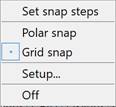
Parâmetros:
| Definir etapas instantâneas | Especifica os espaçamentos X e Y na linha de comando (SNAPUNIT variável). |
| Polar snap | Configurando o tipo de pressão polar (o SNAPTYPE valor variável = 1). |
| Grade de encaixe | Configurando o tipo de encaixe de grade (o SNAPTYPE valor variável = 0). |
| Configuração… | Abre o Elaboração de configurações caixa de diálogo. |
| Em | Interruptores de modo de encaixe on/off. |
O menu de contexto do GRADE botão:
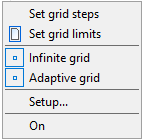
Parâmetros:
| Definir etapas da grade | Especifica o espaçamento X e Y na linha de comando. |
| Definir limites de grade | Especifica os limites da exibição da grade. |
| Grade infinita | Desativa restrições para a exibição da grade. |
| Grade adaptativa | Interruptores modo de grade adaptável on/off. |
| Configuração… | Abre o Elaboração de configurações caixa de diálogo. |
| Em | Interruptores de exibição da grade on/off. |
Informação: O NanoCAD é um aplicativo CAD fácil de usar, barato e poderoso para PC, que oferece uma ótima experiência ao usuário, fornecendo alto desempenho, capacidade total, uma interface clássica e suporte nativo ao formato.dwg.o nanoCAD foi construído para fornecer documentação de projeto e projeto para todos os fins de engenharia.o nanoCAD inclui um conjunto completo de ferramentas CAD básicas e avançadas para 2D/Desenho 3D e criação de arquivos CAD compatíveis com DWG padrão do setor. Nosso freeware garante recursos progressivos, colaborativos e personalizáveis para aumentar sua eficiência e inclui várias APIs, permitindo desde a automação de tarefas rotineiras até o desenvolvimento complexo de aplicativos CAD. Você pode tentar nanoCad gratuitamente, usando os links abaixo, e comprar mais tarde, se você gosta.