nanoCAD permite que você defina métodos (estilos) para exibir objetos tridimensionais na janela de visualização atual. Você pode alterar o estilo visual de uma viewport no Propriedades bar em Diversos seção, ou usando o widget de controle de visualização na parte superior da janela de visualização.
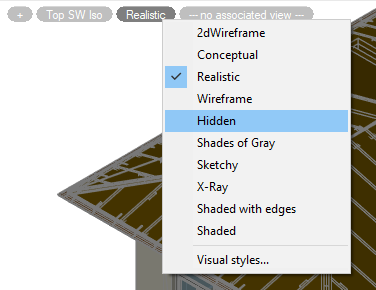
Estilos visuais predefinidos:
2dWireframe – o estilo destina-se a trabalhar com desenhos planos. Apenas as arestas são exibidas como linhas e curvas que representam os limites da superfície. Preenchimentos e escotilhas não são exibidos. O tipo e o peso das linhas são levados em conta. Objetos Raster e OLE são visíveis. Veja abaixo mais detalhes sobre o estilo visual.
Conceitual – objetos são exibidos usando sombreamento suave e estilo de rosto Gooch. O estilo de rosto de Gooch é caracterizado por transições entre frio e calor, em vez de entre tons escuros e claros de cores. Este efeito é menos realista, mas representa melhor os detalhes do modelo.
Realista – objetos são exibidos usando sombreamento suave e mostrando materiais.
Fio – apenas as arestas são apresentadas sob a forma de linhas e curvas que representam os limites das superfícies. O tipo de linha e o peso não são levados em consideração, os objetos rasterizados não são exibidos. Ao usar materiais, a cor das linhas é determinada pela cor do material. As opções de ordem de sorteio e preenchimento de sólidos 2D não são exibidas.
Este estilo visual não resulta na criação repetida da visão quando sua direção muda, como é o caso com o 2dWireframe estilo visual. Em grandes modelos 3D, a economia de tempo será significativa.
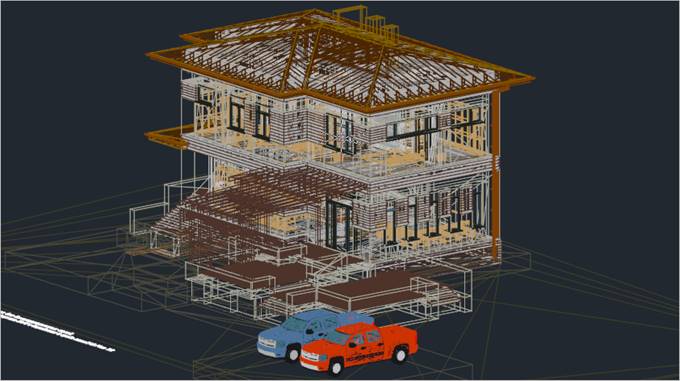
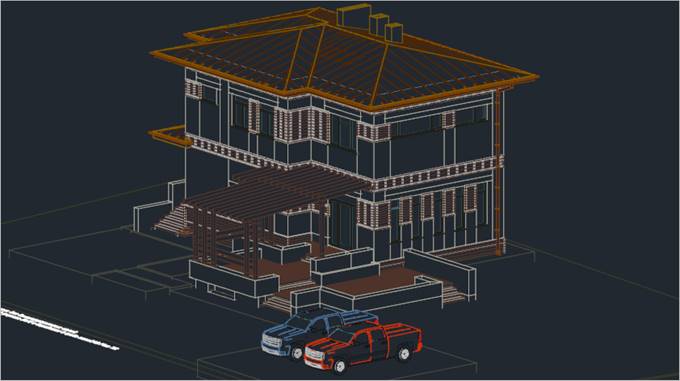
Escondido – objetos são representados como um wireframe. Ao contrário do Fio estilo, bordas escondidas por superfícies opacas não são exibidas.
Tons de Cinza – objetos são exibidos usando tons de uma única cor (cinza) com transições suaves.
Esboço – objetos são exibidos com um efeito de desenho à mão livre, tendo em conta o Extensão de Linha e Jitter modificadores de borda.
X-Ray – objetos são exibidos parcialmente transparentes.
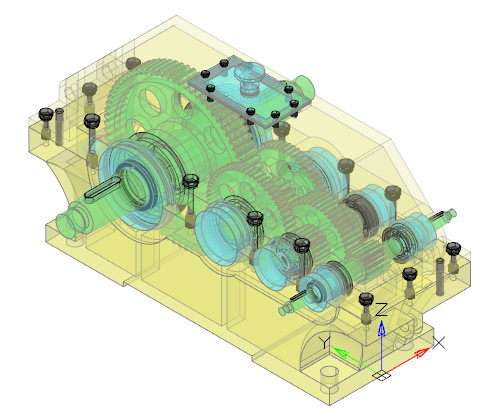
Sombra com bordas – objetos são exibidos usando sombreamento suave com bordas visíveis.
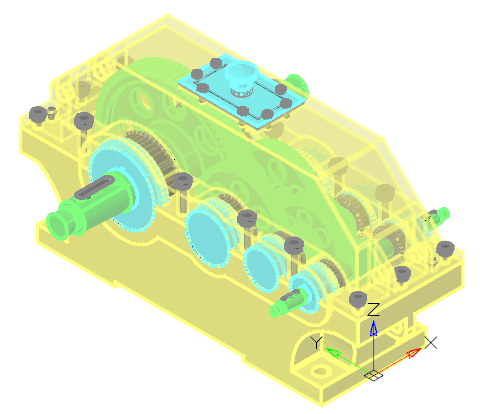
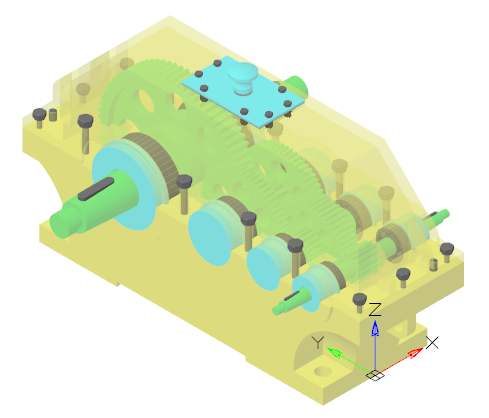
Sombreado – objetos são exibidos usando sombreamento suave sem bordas claramente definidas.
Característica do 2D Wireframe Visual Style
Este estilo destina-se a trabalhar com desenhos planos. Apenas as arestas são exibidas como linhas e curvas que representam os limites da superfície. Preenchimentos e escotilhas não são exibidos. O tipo e o peso das linhas são levados em conta. Objetos Raster e OLE são visíveis.
O Wireframe 2D as configurações de estilo não são editáveis na Caixa de Diálogo Estilos Visuais e não podem ser usadas para criar um estilo definido pelo usuário.
Trabalhe com coordenadas z incorretas
Quando Wireframe 2D o estilo é usado em conjunto com uma vista superior, os valores da z-coordenação são ignorados ao exibir e redesenhar o desenho. Isso permite que você exiba e trabalhe rapidamente com documentos incorretos, que são desenhos planos, cujos objetos têm uma propagação de coordenadas em altura, muitas vezes muito significativas. Como regra geral, essa propagação aparece após a conversão incorreta de desenhos 2D para o formato 3D DWG por sistemas CAD de terceiros. Se outros estilos visuais são usados, tais desenhos podem levar uma quantidade significativa de tempo para exibir e redesenhar.
NOTA: Para corrigir (zero) as coordenadas z dos objetos em tais desenhos, use o AUDITORIAGEOMETRIA comando de verificação de geometria.
Trabalhar com nuvens de pontos
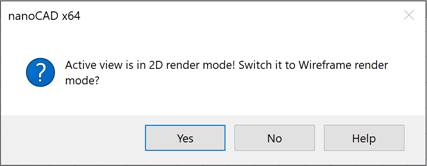
Wireframe 2D o estilo não foi projetado para funcionar com nuvens de pontos. Ao importar nuvens de pontos para uma viewport com Wireframe 2D conjunto de estilo, você será solicitado a alternar automaticamente para Fio estilo visual, que você deve aceitar.