
Quando você executa um projeto, muitas vezes você tem que trabalhar com diferentes fragmentos de um documento. Os comandos de navegação no documento (zooming e panning) e as ferramentas usadas para alternar do espaço do modelo para o espaço do papel e vice-versa são frequentemente usados. Você pode salvar fragmentos do documento que são frequentemente usados como exibição nomeada. As visualizações nomeadas permitem alternar entre uma parte do documento para outra.
 Fita: Ver – Visualizações >
  Definir Vista
Menu: Ver –  Visualizações Nomeadas
 Linha de comando: VER, – VER
Teclas quentes: Alt+E
O comando permite criar, restaurar e excluir exibições nomeadas do espaço de modelo e do espaço de papel.
Depois que o comando é iniciado, o prompt de opções disponíveis é mostrado na linha de comando:
Insira uma opção [?/Excluir/Ortográfico/Restaurar/Salvar/Configurações/Janela]:
Opções de comando:
| ? | Exibe exibições nomeadas no documento.A opção inicia o seguinte prompt na linha de comando:Digite view name(s) para listar <*>:O símbolo asterisco (*) é definido nos colchetes angulares por padrão, isso significa que quando você pressiona o ENTRAR uma lista completa de vistas nomeadas é exibida na linha de comando:Vistas salvas:Ver nome EspaçoVista 1 MVista 2 MVista 3 MVer 4 LVer 5 LO M letra significa que a vista nomeada está no espaço do modelo e L carta no espaço de papel. |
| Excluir | Exclui a vista nomeada. |
| Ortográfico | Seleciona a visualização ortogonal padrão.A opção inicia o seguinte prompt na linha de comando:Insira uma opção [Topo/Inferior/Frente/Voltar/Esquerda/Certo] <Top>:Opções:Topo – Define a vista superior.Inferior – Define a vista inferior.Frente – Define a vista frontal.Voltar – Define a visão de volta.Esquerda – Define a vista esquerda.Certo – Define a visualização correta. |
| Restaurar | Restaura a exibição (a exibição selecionada é exibida na tela). |
| Salvar | Define um nome para a visualização atual, exibida na tela. |
| Configurações | Especifica as propriedades de exibição da exibição nomeada restaurada.A opção inicia o seguinte prompt na linha de comando:Insira uma opção [BackGround/Categorizar/Instantâneo da Camada/Seção Live/UCS/Estilo visual]:Opções:BackGround – Redefine fundo para visualização do espaço do modelo, que não tem “2D Frame” valor de estilo visual.Categorizar – Exibe a categoria de visualização, especificada no desenho (para as visualizações do modelo e layouts).Instantâneo da Camada – Define os parâmetros de liga/desliga da vista atual para serem guardados ou não, com a vista nomeada (para as vistas do modelo e layouts).Seção Live – Exibe a seção ao vivo usada quando a exibição é restaurada (somente para exibições de modelo)UCS – Define UCS para ser salvo ou não, com a visão nomeada (para as visualizações de modelo e layouts).Estilo visual – Define um estilo visual a ser guardado com vista (apenas para vistas de modelo) |
| Janela | Cria uma nova exibição nomeada especificando cantos opostos da área retangular na tela. |
Para salvar uma visualização atual:
Prompts de comando:
| Insira uma opção [?/Excluir/Ortográfico/Restaurar/Salvar/Configurações/Janela]: | Selecione a opção Salvar. |
| Digite o nome da exibição para salvar: | Digite um nome de exibição e pressione ENTRAR. |
Para salvar várias visualizações de uma só vez:
Prompts de comando:
| Insira uma opção [?/Excluir/Ortográfico/Restaurar/Salvar/Configurações/Janela]: | Selecione a opção Janela. |
| Especifique o primeiro canto: | Especifique o primeiro canto da área retangular da primeira visualização. |
| Especifique o canto oposto: | Especifique o canto oposto da área retangular da primeira visualização. |
| Digite o nome da exibição para salvar: | Digite um nome da primeira visualização e pressione ENTRAR. |
| Especifique o primeiro canto: | Especifique o primeiro canto da área retangular da segunda visualização. |
| Especifique o canto oposto: | Especifique o canto oposto da área retangular da segunda visualização. |
| Digite o nome da exibição para salvar: | Digite um nome da segunda visualização e pressione ENTRAR. |
| Especifique o primeiro canto: | Especifique o primeiro canto da área retangular da seguinte visualização ou pressione ESC para terminar o comando. |
nota: Depois que o nome da exibição é especificado, a imagem é autopanned para exibir uma exibição nomeada criada na tela.
Para restaurar (exibir na tela) uma exibição nomeada:
Prompts de comando:
| Insira uma opção [?/Excluir/Ortográfico/Restaurar/Salvar/Configurações/Janela]: | Selecione uma opção Restaurar. |
| Digite o nome da exibição para restaurar: | Digite um nome da exibição. |
Para alternar rapidamente entre a visualização, use o  botão no final da barra de guias de layouts. Clique nele e o menu de contexto exibindo todas as guias de layouts existentes e vistas nomeadas no documento é mostrado:
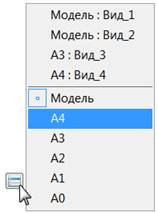
Há exibições nomeadas na parte superior das guias de menu e layout na parte inferior. As visualizações nomeadas do modelo são marcadas com Modelo: prefixo, as vistas nomeadas do layout são marcadas com um prefixo do nome de layout’ correspondente (Layout1:, Layout2:, A4: etc.). A guia atual está marcada com  sinal. Clique no item de menu correspondente para alternar para a visualização nomeada necessária.
Para excluir uma exibição nomeada:
Prompts de comando:
| Insira uma opção [?/Excluir/Ortográfico/Restaurar/Salvar/Configurações/Janela]: | Selecione uma opção Excluir. |
| Digite view name(s) para excluir ou [ver1/ver 2/ ver 3/ver 4]: | Selecione um nome de exibição a ser excluído.O nome de exibição selecionado é excluído da lista de exibições nomeadas logo após você clicar. |
| Digite view name(s) para excluir ou [ver1/ver 2/ver 4]: | Selecione o nome do seguinte modo de exibição a ser excluído ou pressione ESC para terminar o comando. |