
 Fita: Draw – Draw >
  Estilo MultiLine
 Menu: Formato –
  Estilos Mline
 Linha de comando: MLSTYLE
Em Estilos Multilinha diálogo você pode criar, editar, salvar e carregar estilos.
O estilo Multiline define o número de elementos e suas propriedades. Para criar o estilo multilinha, você deve criar itens e definir suas propriedades.
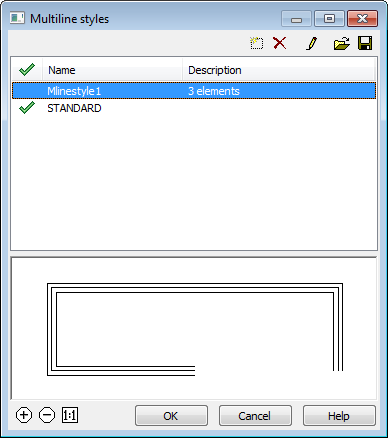
Na parte inferior da caixa de diálogo, há área de visualização e botões para ampliar e diminuir o zoom. Além disso, você pode usar a roda do mouse para zoom:
Zoom em;
Diminuir o zoom;
Zoom 1:1.
Opções:
| Lista de estilos disponíveis carregados no documento. | |
| Estado | Define o estilo atual. |
| Nome | Nome do estilo multilinha. |
| Descrição | Descrição do texto. |
Botões
 | Novo | Cria novo estilo multilinha com base no selecionado. |
 | Excluir | Remove o estilo selecionado do documento atual. |
 | Editar | Mostra a caixa de diálogo do editor de estilo multilinha. |
 | Carregar | Carrega estilos de várias linhas do arquivo para o documento atual. |
 | Salvar | Salva estilos selecionados para o arquivo *.mln. |
Para criar o estilo multilinha:
O estilo multilinha contém estes parâmetros:
é número de elementos e sua posição;
é deslocamento da linha central para cada elemento;
é tipo de linha e cor para cada elemento;
é articulações para cada vértice multilinha;
é tipo de tampas de extremidade usadas;
é cor para enchimento multilinha.
Elementos com compensações positivas são colocados de um lado da linha central, elementos com compensações negativas – do outro lado.
1. Começar Estilos Mline comando.
2. Em Estilos Multilinha selecione o estilo desejado e clique no botão Novo. Novo estilo com nome padrão MlineSyleN, onde N – número ordinal a partir de 1. irá aparecer. Todas as configurações serão baseadas no estilo selecionado.
3. Clique no botão Editar para começar a editar o estilo criado.
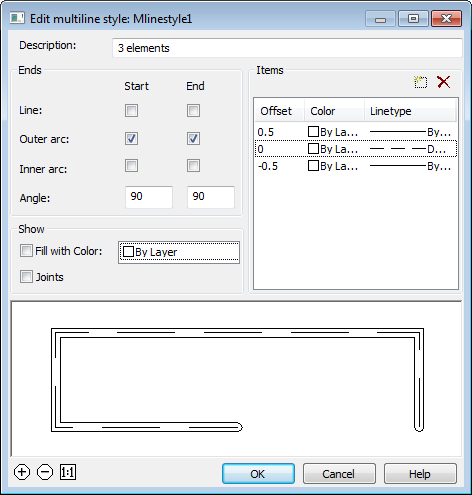
4. Defina os parâmetros desejados e clique em OK.
Opções:
| Descrição | Descrição do texto. | |
| Termina | O tipo de tampas de extremidade. | |
| ComeçarFim | Define o tipo de tampas de extremidade para início e fim da linha múltipla. | |
| Linha | Exibe um segmento de linha em cada extremidade da linha múltipla. | |
| Arco Exterior | Exibe um arco entre os elementos mais externos da linha múltipla. | |
Arco Interior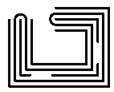 | Exibe um arco entre pares de elementos internos. Se houver um número ímpar de elementos, a linha central não está conectada. Por exemplo, se houver seis elementos, os arcos internos conectam os elementos 2 e 5 e os elementos 3 e 4. Se houver sete elementos, os arcos internos conectam os elementos 2 e 6 e os elementos 3 e 5. O elemento 4 é deixado desconectado. | |
| Ângulo | Especifica o ângulo das tampas finais. | |
| Mostrar | Controla o preenchimento de fundo da multilinha | |
| Preencher com Cor | Define a cor de preenchimento de fundo da multilinha. Quando você escolhe Selecione Cor, o Selecione Cor a caixa de diálogo é exibida. | |
| Articulações | Controla a exibição das articulações nos vértices de cada segmento multilinha. | |
| Itens | Define as propriedades dos elementos, como o deslocamento, a cor e o tipo de linha, de elementos multilinha novos e existentes. | |
| Deslocamento | Especifica o deslocamento do meio da linha múltipla. Os elementos são exibidos em ordem decrescente de suas compensações. | |
| Cor | Especifica a cor. | |
| Linhagem | Especifica o tipo de linha para o elemento. | |
| Adicionar Item | Adiciona novo elemento. |
| Excluir Item | Remove o elemento selecionado. |
Estilos Multiline podem ser salvos no arquivo *.mln.
1. No Estilos Multilinha clique em diálogo Salvar botão.
2. Em Salvar Estilos Multilinha diálogo selecionar estilos. Clique OK.
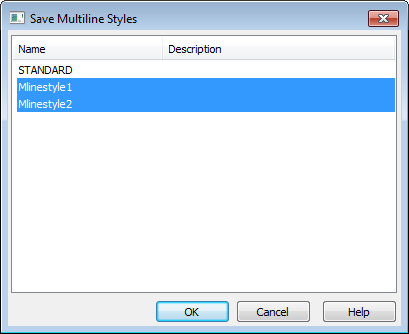
3. Especifique o nome e o caminho do arquivo.
1. No Estilos Multilinha clique em diálogo Carregar botão.
2. Especifique o nome e o caminho do arquivo.
3. Em Carregar estilo multilinha caixa de diálogo selecione estilos para carregar no documento atual. Clique OK.
Informação: O NanoCAD é um programa CAD simples, barato e ainda profissional para Windows, que permite uma ótima experiência do usuário, fornecendo desempenho aprimorado, capacidade total, uma interface clássica e suporte nativo ao formato.dwg.o nanoCAD foi construído para fornecer documentação de projeto e projeto para todas as indústrias.o nanoCAD inclui um conjunto completo de ferramentas CAD básicas e avançadas para desenho 2D/3D e criação de arquivos CAD compatíveis com DWG padrão do setor. Nosso programa oferece recursos inovadores, colaborativos e personalizáveis para aumentar sua eficiência e inclui várias APIs, permitindo desde a automação de tarefas rotineiras até o desenvolvimento complexo de aplicativos CAD. Você pode baixar o nanoCad gratuitamente, usando os links abaixo, e comprar mais tarde, caso goste.