
 Fita: Inserir – Referência >
  Subjacente..
Menu: Inserir >  Subjacente..
 Linha de comando: UATTACH
Insira os underlays DWF, DWFX ou PDF no desenho. No caso se Módulo 3D disponível, os seguintes formatos 3D podem ser inseridos:
| Formato | Versão |
| Parasolida (*.x_t; *.x_b) | 25.0 |
| IGES (*.igs; *.iges) | 5.3 |
| PASSO (*.step; *.stp) | 203, 214 |
| ACIS (*.sat) | 22.0 |
| VRML (*.wrl) | 2.0 |
| STL (*.stl) | – |
nota: A data dos underlays PDF inseridos pode ser convertida em um documento pelo Converter PDF comando.
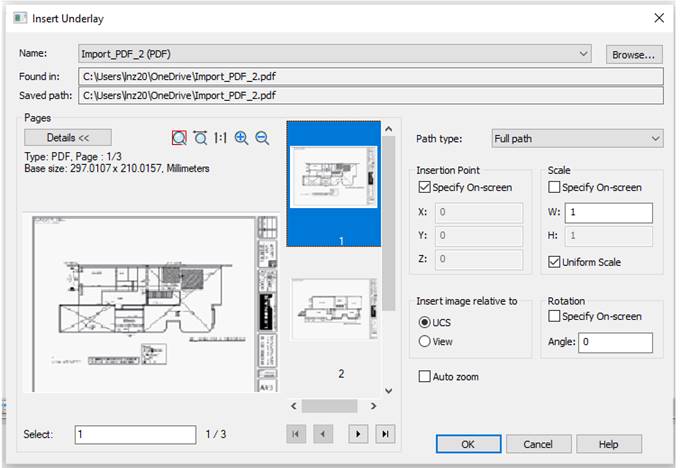
Opções:
| Nome: | Lista de nomes underlays’ inseridos. |
 | Abre Selecione o arquivo Underlay diálogo para selecionar e inserir nova camada inferior. |
| Encontrado em | Exibe informações sobre o caminho pelo qual o arquivo underlay foi encontrado. |
| Caminho salvo: | Exibe informações sobre o caminho salvo para o arquivo underlay. |
| Tipo de caminho: | Informações sobre o caminho do arquivo underlay. Variantes:é Caminho completoé Caminho relativoé Sem caminho |
Ponto de inserção
| Especifique na tela | Seleciona o ponto de inserção depois que a caixa de diálogo é fechada. |
| X: Y: Z: | Especifica as coordenadas de ponto para a inserção de underlay. |
Escala
| Especifique na tela | Especifica a escala de underlay depois que a caixa de diálogo é fechada. |
| W: | Fator de escala de largura. |
| H: | Fator de escala de altura. |
| Escala uniforme | Especifica o fator de escala para os valores Largura ou Altura. Um valor especificado para Largura também é refletido no valor Altura. |
Rotação
| Especifique na tela | Especifica o ângulo de rotação para o underlay inserido, usando o dispositivo apontador. |
| Ângulo: | Define o ângulo de rotação para o underlay inserido. |
Inserir imagem relativa a
| UCS | Define o modo de underlay de inserção em relação ao Sistema de Coordenação de Usuário (UCS). |
| Ver | Define o modo de underlay de inserção em relação ao World Coordinate System (WCS). |
| Zoom automático | Liga/desliga o modo de tela cheia do underlay inserido. |
Páginas
 | Mostra/oculta informações da página subjacente (tipo, tamanho, camada). |
 | Botões de zoom e panorâmica na caixa de diálogo de visualização. |
| Selecionado | Números de páginas selecionadas para inserir. |
 | Botões para transição entre páginas em underlay. |
Informação: O NanoCAD é uma ferramenta CAD freeware fácil de usar, barata e poderosa para Windows, que fornece uma ótima experiência ao usuário, fornecendo desempenho de nível superior, capacidade total, uma interface clássica e suporte nativo ao formato.dwg.o nanoCAD foi criado para fornecer documentação de projeto e projeto para todas as indústrias.o nanoCAD inclui um conjunto completo de ferramentas CAD básicas e avançadas para 2D/Elaboração 3D e criação de arquivos CAD compatíveis com DWG padrão do setor. Nosso programa fornece recursos progressivos, colaborativos e personalizáveis para melhorar sua eficiência e inclui várias APIs, permitindo desde automação de tarefas rotineiras até desenvolvimento complexo de aplicativos CAD. Você pode tentar nanoCad gratuitamente, usando os links abaixo, e comprar mais tarde, no caso de você gostar.