
Seleção de Dados em Imagens Raster
 Esta funcionalidade está disponível apenas no módulo Raster.
Para editar o conteúdo de imagens raster monocromáticas, aplique a seleção raster. Usando vários tipos de seleção, você pode selecionar em imagens raster:
é objetos raster – linhas raster, arcos e círculos;
é fragmentos de uma imagem raster;
é segmentos de linhas raster – fragmentos de linhas raster de qualquer forma limitada por pontos de intersecção com outras linhas raster ou pontos finais;
é fragmentos raster isolados – múltiplos pontos raster interligados.
é definir o modo de seleção: adicionar dados à seleção, remover da seleção, seleção única;
é execute um dos métodos de seleção: especificando, dentro do retângulo, polígono de recorte, etc. O método de seleção é atribuído com base no tipo de dados raster sendo selecionados;
é realize o procedimento para apontar a imagem de acordo com o método em execução.
Modo de Seleção Quantitativa Rasters
 Fita: Raster – Seleção de Raster – Métodos básicos > …
Menu: Raster – Raster Select > …
| Botão | Modo | Ação |
 | Único | Cada nova seleção cancela a seleção anterior |
 | Remover | Os dados selecionados são excluídos da seleção existente. |
 | Adicionar | Novos dados rasterizados são adicionados ao conjunto de seleção. |
 | Selecione Tudo | O conteúdo de todas as imagens rasterizadas é selecionado. |
 | Desmarcar Tudo | Todos os dados não são selecionados. |
 Fita: Raster – Seleção Raster > …
Menu: Raster – Seleção Raster > …
| Botão | Nome do método | Especificar procedimento | Dados rasterizados selecionados |
 | Selecione Auto | Especifique o objeto. | Objeto raster. |
 | Selecione por retângulo (área retangular) | Especifique cantos opostos da área retangular. | Todos os dados raster dentro da área retangular. A borda de seleção é executada exatamente ao longo da borda da caixa de seleção retangular. |
 | Selecionar por polígono (área poligonal) | Especifique pontos que determinam o limite de uma área poligonal que cobre completamente os dados selecionados. Imprensa ENTRAR. | Todos os dados rasterizados são poligonais. A borda de seleção é executada exatamente ao longo da borda da caixa de seleção poligonal. |
 | Selecione Linha Raster | Especifique dois pontos – as extremidades da linha de referência. | Linha raster abaixo da linha de referência |
 | Selecione Raster Arc | Defina três pontos – início, ponto médio arbitrário e ponto final do arco de referência. | Arco raster abaixo do arco de referência. |
 | Selecione Raster Circle | Especifique dois pontos – as extremidades do diâmetro do círculo de referência. | Círculo raster abaixo do círculo de referência. |
 | Selecione Preenchimento de Inundação Raster | Especifique qualquer ponto em um objeto raster | Partes de uma imagem cujos pontos raster se tocam.Isso é útil para selecionar objetos raster isolados. |
Métodos de Seleção de Raster de Objetos
A seleção de traços de dados raster é baseada no princípio do reconhecimento de objetos raster individuais: linhas raster, arcos e círculos na área selecionada ou em sua borda.
 | Janela interna | Especifique cantos opostos da área retangular. | Objetos que estão completamente dentro do retângulo. Objetos rasterizados cruzados pela borda do retângulo não são selecionados. |
 | Polígono interno | Especifique os pontos que determinam o limite da área poligonal. Imprensa ENTRAR. | Objetos que estão completamente dentro do polígono. Objetos rasterizados cruzados pela borda do polígono não são selecionados. |
 | Janela cruzada | Especifique cantos opostos da área retangular. | Objetos que estão dentro da região, bem como todos os objetos raster cruzados pela borda do retângulo. |
 | Polígono cruzado | Especifique os pontos que determinam o limite da área poligonal. Imprensa ENTRAR. | Objetos que estão dentro do polígono, bem como todos os objetos rasterizados cruzados pelo limite do polígono. |
 | Cerca | Especifique um conjunto de pontos – vértices de polilinha. Imprensa ENTRAR. | Objetos rasterizados cruzados pela linha especificada. |
Métodos de Seleção de Rastreamento.
A seleção de rastreamento de dados raster é baseada no princípio de reconhecer segmentos de linha raster em uma determinada área ou antes de cruzar com outros segmentos.
| Botão | Nome do método | Especificar procedimento | Dados rasterizados selecionados |
 | Janela interna (traço) | Especifique cantos opostos da área retangular. | Objetos que estejam completamente dentro da área antes de cruzar com outros segmentos. Objetos rasterizados cruzados pela borda do retângulo não são selecionados. |
 | Polígono interno (traço) | Especifique os pontos que determinam o limite da área poligonal. Imprensa ENTRAR. | Objetos que estão completamente dentro do polígono antes de cruzar com outros segmentos. Objetos rasterizados cruzados pela borda do polígono não são selecionados. |
 | Janela transversal (traço) | Especifique cantos opostos da área retangular. | Objetos que estão dentro da região e atravessados pela borda retangular antes de cruzar com outros segmentos. |
 | Polígono cruzado (traço) | Especifique os pontos que determinam o limite da área poligonal. Imprensa ENTRAR. | Objetos que estão dentro do polígono e atravessados pelo limite do polígono antes de cruzar com outros segmentos. |
 | Cerca (traço) | Especifique um conjunto de pontos – vértices de polilinha. Imprensa ENTRAR. | Objetos rasterizados cruzados pela linha especificada antes de cruzar com outros segmentos |
A seleção de preenchimento de dados raster é baseada no princípio do reconhecimento em uma determinada área de contato (fusão) pontos raster.
| Botão | Nome do método | Especificar procedimento | Dados rasterizados selecionados |
 | Janela interna (preenchimento) | Especifique cantos opostos da área retangular. | Objetos que têm pixels de contato e estão completamente dentro do retângulo. |
 | Polígono interno (preenchimento) | Especifique os pontos que determinam o limite da área poligonal. Imprensa ENTRAR. | Objetos que têm pixels de contato e estão completamente dentro do polígono. |
 | Janela transversal (preenchimento) | Especifique cantos opostos da área retangular. | Objetos dentro da área, atravessados pela borda do retângulo e todas as áreas de contato. |
 | Polígono cruzado (preenchimento) | Especifique os pontos que determinam o limite da área poligonal. Imprensa ENTRAR. | Objetos dentro do polígono e atravessados pela borda do polígono e todas as áreas de contato. |
 | Cerca (preenchimento) | Especifique um conjunto de pontos – vértices de polilinha. Imprensa ENTRAR. | Objetos rasterizados cruzados pela linha especificada e todos os que entram em contato. |
Para o reconhecimento correto de objetos raster ao usar os métodos de seleção de objetos, é necessário fazer configurações no Opções tabulação do Opções de conversão caixa de diálogo:
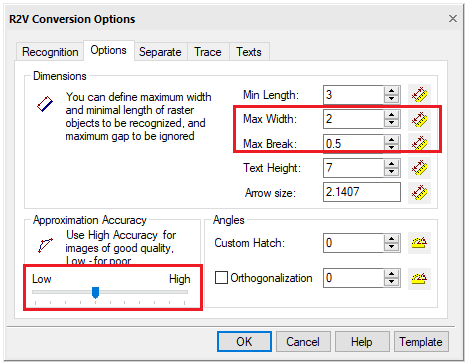
Opções de seleção para reconhecer objetos raster
| Opção | Descrição |
| Max. largura | A espessura máxima de objetos raster que podem ser selecionados usando métodos de reconhecimento de objetos ou de linha seguinte. Linhas mais espessas que o valor especificado não serão selecionadas. |
| Max. quebra | A quantidade da quebra de linha raster ignorada máxima. Se as quebras de linha raster forem menores que o valor especificado, a linha será selecionada como um único objeto. |
| Precisão de Aproximação | Quando um raster é selecionado usando métodos baseados no reconhecimento de objetos, o parâmetro Precisão define o grau aceitável de desvio da forma das entidades raster de seus protótipos vetoriais.Se as entidades raster originais estiverem distorcidas, por exemplo, os círculos raster são elípticos, a precisão da seleção aumentará à medida que você mover o controle deslizante Precisão para a esquerda. Para fazer uma seleção na imagem raster original de boa qualidade, mova o controle deslizante para a direita. |
Os valores de Max. espessura e Max. quebra os parâmetros podem ser medidos em uma imagem raster usando  botões ao lado dos campos.
Informação: O NanoCAD é uma ferramenta de software CAD simples, barata e poderosa para PC, que oferece uma ótima experiência ao usuário, fornecendo alto desempenho, capacidade total, uma interface clássica e suporte nativo ao formato.dwg.o nanoCAD foi construído para fornecer documentação de projeto e projeto para todos os fins de engenharia.o nanoCAD inclui um conjunto completo de ferramentas CAD básicas e avançadas para 2D/Elaboração 3D e criação de arquivos CAD compatíveis com DWG padrão do setor. Nosso software fornece recursos inovadores, colaborativos e personalizáveis para melhorar sua eficiência e inclui várias APIs, permitindo desde a automação de tarefas rotineiras até o desenvolvimento complexo de aplicativos CAD. Você pode baixar o nanoCad gratuitamente, usando os links abaixo, e comprar mais tarde, se quiser.