
Propriedades da Célula Diálogo
Os parâmetros das células da tabela são definidos no Propriedades celulares caixa de diálogo.
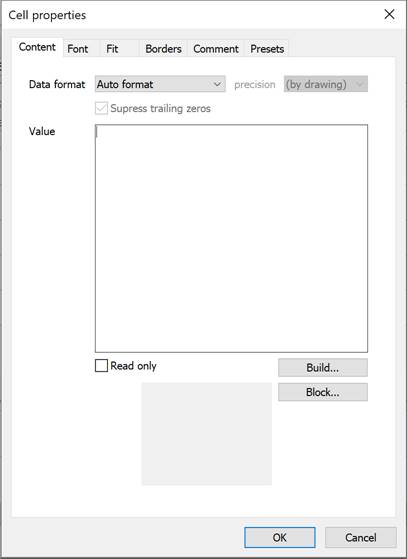
Para editar as propriedades de uma célula (células):
1. Selecione a célula necessária (células).
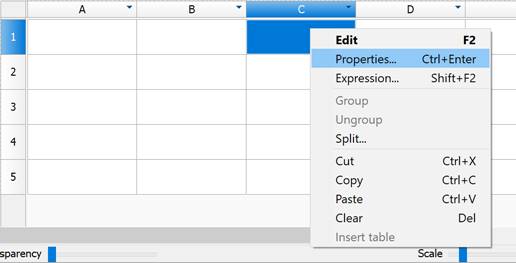
2. Selecione o Propriedades caixa de diálogo por um dos métodos.
Nota: A ação deste comando é semelhante a Propriedades da Célula sobre o Edição de tabela barra de ferramentas.
Para editar várias células de tabela:
1. Selecione as células necessárias.
2. Selecione o Propriedades comando no menu do botão direito ou use o Ctrl + Entrar combinação de teclas ou clique duas vezes na célula.
nota: O efeito deste comando é semelhante a Propriedades das Células sobre o Edição de tabela barra de ferramentas.
Existem seis guias:
é No Conteúdo guia você pode especificar o formato de dados e fórmula para calcular um valor:
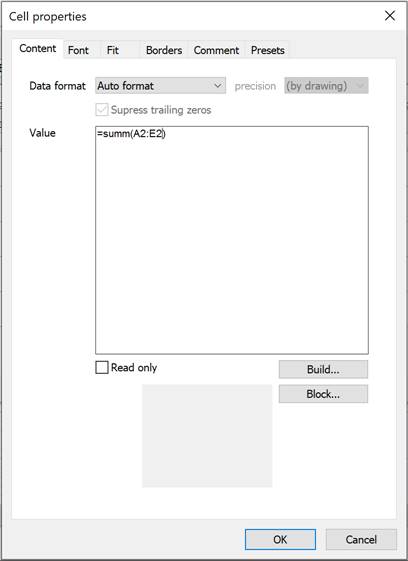
Você pode especificar o formato de dados e inserir o valor para a célula. Selecione o Somente ler caixa de seleção para impedir a edição de células. Essas células são destacadas.
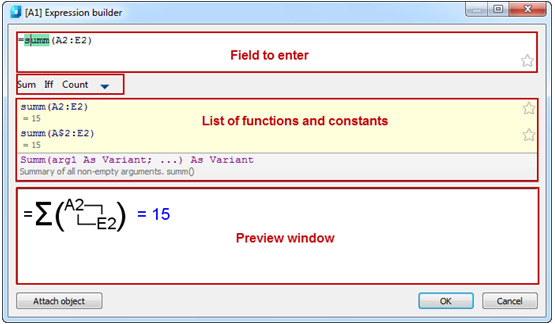
 – Abre o Construtor de expressões.
 – Inserir bloco na célula.
Selecione um bloco no desenho atual. Você pode selecionar outro arquivo usando Aberto menu
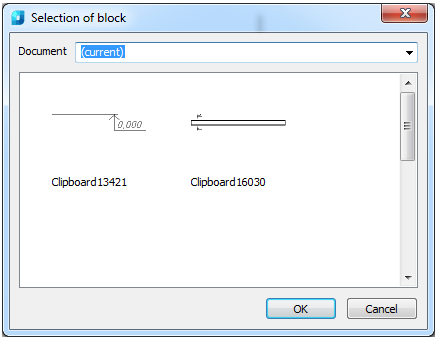
Após a seleção do bloco, ele é exibido na caixa de diálogo de propriedades da célula e na célula da tabela.
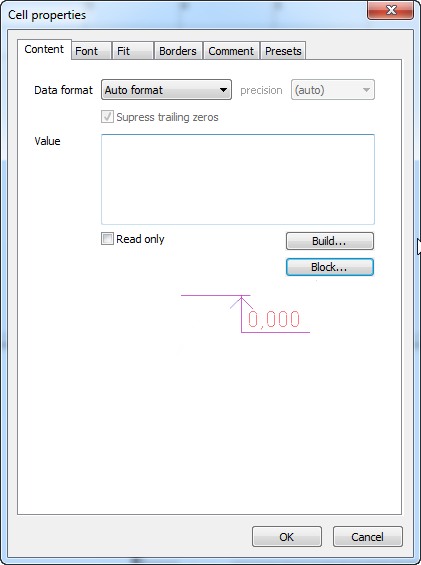
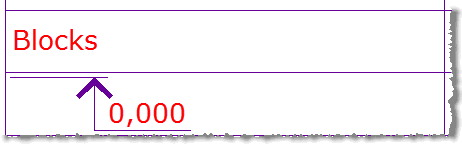
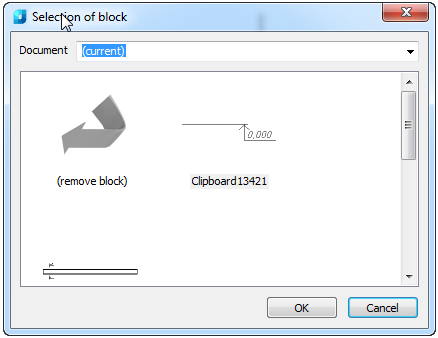
Para separar um bloco, selecione Remover bloco no Seleção de bloco caixa de diálogo.
é No Fonte você pode especificar fonte de texto, cor do símbolo, peso da linha, recuo, ângulo de texto e escala de texto.
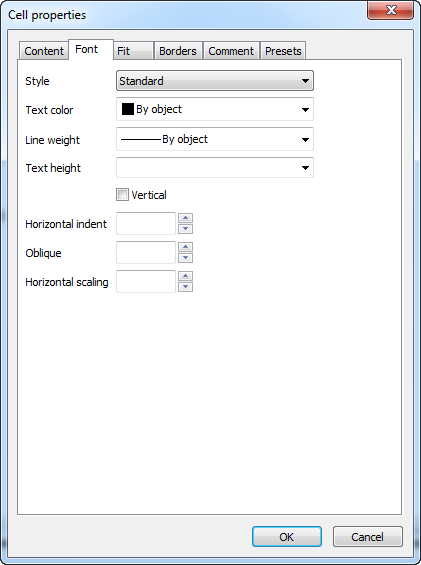
OVertical caixa de seleção muda a direção do texto para vertical.
Se o Oblíquo e Escala horizontal os campos estão vazios, seus valores são retirados do estilo de texto. Se o Recorte horizontal o campo está vazio, seu valor é retirado das configurações da tabela.
é No Apto guia que você pode especificar largura da célula e altura e parâmetros de ajuste.
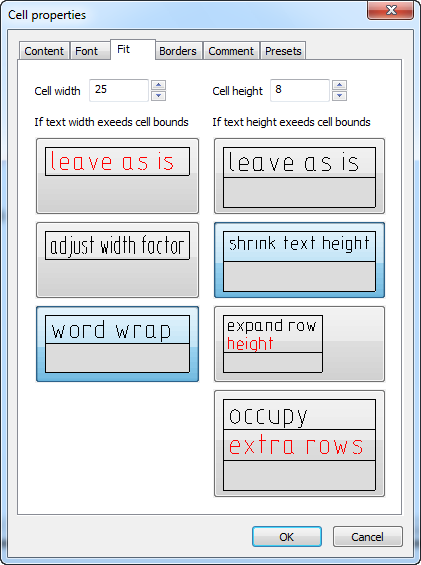
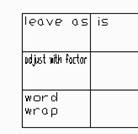
Se a largura do texto for maior que a largura da célula:
Se a altura do texto for maior que a altura da célula:
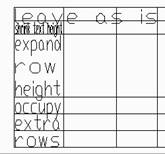
Ocupar linhas extras não altera o número de rowilits na tabela, a linha necessária é aumentada pelo número necessário de vezes e alinhada.
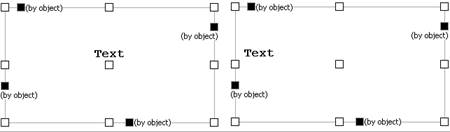
é No Fronteiras guia você pode especificar o tipo, peso e cor das linhas da célula selecionada. Você pode controlar a exibição de bordas de células. Para ligar/desligar a exibição da borda, selecione um dos botões:
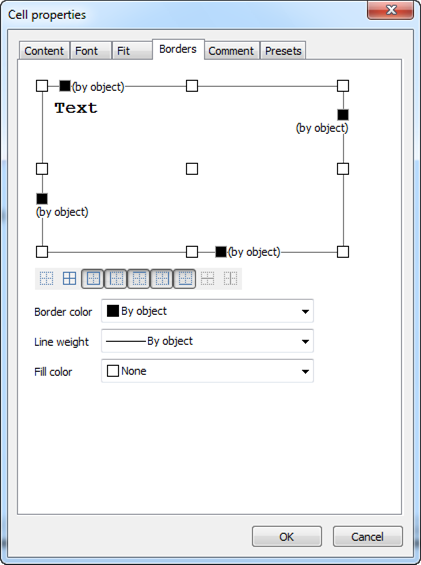

Ou clique perto da borda da célula na área de visualização. Para alinhar o texto na célula, clique no símbolo  na cela.
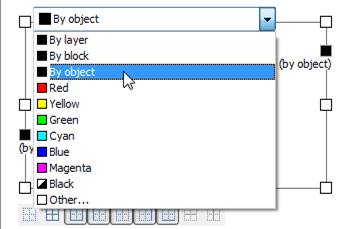
Para especificar a cor da borda, clique no símbolo  e selecione uma cor na lista.
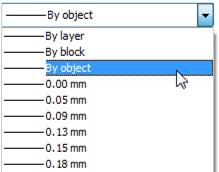
Para especificar o peso da linha da borda, selecione o Peso da linha campo e selecione o peso da lista.
A cor e o peso das células e sua cor de preenchimento podem ser especificados na guia.
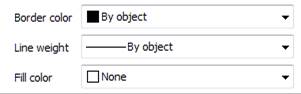
Para aplicar uma nova cor e peso, clique na borda ou use os botões.

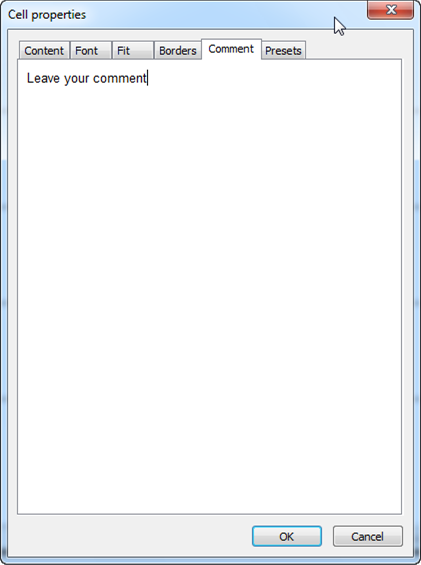
é Comentário guia. Campo para inserir um comentário.
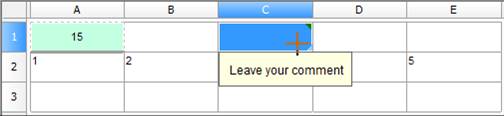
Uma célula com um comentário é exibida com um rótulo verde no editor e, ao mover o cursor sobre ela, o comentário é exibido.
é No Predefinições guia você pode especificar o estilo para uma célula.
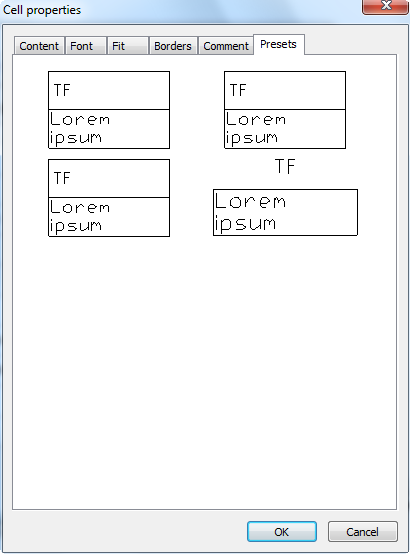
Para criar um estilo, clique em um espaço vazio no Predefinições guia e no menu de contexto selecione Criar.
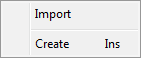
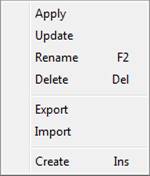
Para trabalhar com modelos de estilo, abra o menu de contexto de um estilo.
Em cada fórmula de célula, você pode usar outras propriedades de objeto. Se o recálculo automático da tabela estiver ativado, a fórmula do objeto será automaticamente recalculada quando o objeto for alterado. Você pode anexar um ou vários objetos a cada célula. Objetos têm nomes: Object1, Object2, Object3 .. Há numeração contínua na tabela. Se um objeto não for usado em nenhuma fórmula, ele será separado da tabela durante os seguintes recálculos e as referências de objeto serão renumeradas.
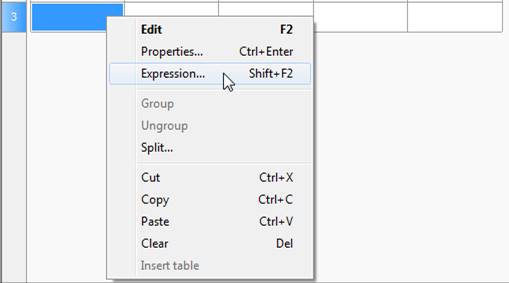
Para encaixar propriedades de objeto em uma célula especificada, use Expressão no menu do botão direito ou pressione a combinação de teclas Mudança + F2
O Construtor de expressões caixa de diálogo é aberta
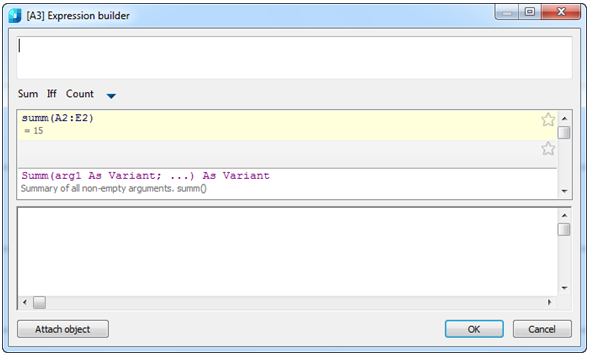
Clique no Anexar objeto botão.
Selecione o objeto cujas propriedades você deseja encaixar na célula. Na lista de propriedades, você verá as propriedades objectirates selecionadas. Clique duas vezes nele e a propriedade será adicionada ao campo de célula. Clique OK.
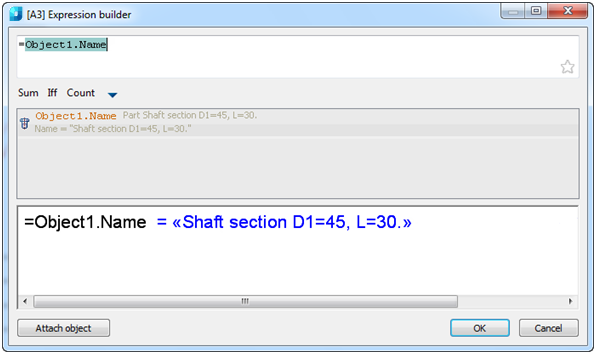
Depois que o objeto é anexado à célula, a cor da célula é alterada (isso significa que há uma fórmula na célula) e o resultado calculado será exibido:

Informação: NanoCAD é uma ferramenta de CAD freeware fácil de usar, acessível e poderosa para PC, que fornece uma ótima experiência de usuário, fornecendo desempenho de nível superior, capacidade total, uma interface clássica e suporte ao formato nativo.dwg. nanoCAD foi construído para fornecer documentação de projeto e projeto para todos os fins industriais. nanoCAD inclui um conjunto completo de ferramentas CAD básicas e avançadas para 2D/Desenho 3D e criação de arquivos CAD compatíveis com DWG padrão do setor. Nossa ferramenta oferece suporte a recursos inovadores, colaborativos e personalizáveis para melhorar sua eficiência e inclui algumas APIs, permitindo desde automação de tarefas rotineiras até desenvolvimento complexo de aplicativos CAD. Você pode tentar nanoCad gratuitamente, usando os links abaixo, e comprar mais tarde, se você gosta.