
 Fita: Nuvem de Pontos > Nuvem de Pontos >
  Importação
Menu: Inserir >  Nuvem de pontos
Menu: Nuvens de pontos > Importação
Barra de ferramentas: Nuvem de pontos >
 Linha de comando: NPC_IMPORTAÇÃO
Insere nuvens de pontos para o desenho atual de arquivos LAS, LAZ, BIN, PTX, PTS, PCD, TXT, XYZ, XYB, PLY, E57, RCS, RCP, NPC. Os formatos de arquivo são descritos com mais detalhes na seção Formatos de Dados do Point Cloud.
Ao importar nuvens de pontos de arquivos de texto (TXT, XYZ, XYB), um importar diálogo do assistente é exibido. Ele permite que você defina as regras de interpretação de dados para o arquivo importado.
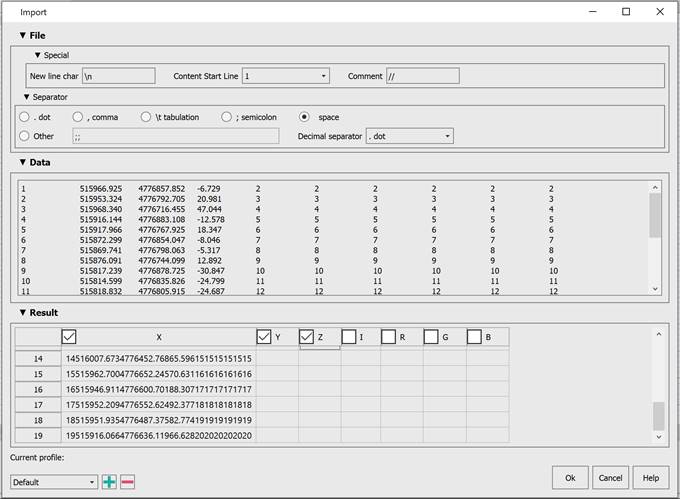
Opções:
Especial
Especifica o caractere de linha seguinte, a linha a partir da qual os dados são iniciados e os caracteres que são interpretados como o início de uma linha com comentários.
Separador
Especifica o caractere que separa os dados do arquivo de texto. Você pode escolher tanto o caractere predefinido (semicolon, tab caractere, vírgula, espaço), e definir qualquer outro.
| Considere os separadores consequentes um | Especifique um caractere usado para separar partes inteiras e fracionárias de valores |
Dados
Pré-visualização de dados de arquivos de texto.
Resultado
Especifique a correspondência de colunas de arquivos de texto para certos tipos de dados: coordenadas de ponto por X, por Y e por Z, valor de intensidade, cor de ponto em RGB (vermelho, verde, azul).
O Dados o campo exibe 100 linhas do arquivo e o Resultado campo exibe 50.
Mudando o Linha de Início de Conteúdo o valor exibirá as próximas 50 linhas.
A seleção de colunas é definida de acordo com o preenchimento da tabela. Se a coluna estiver vazia, então Desligadose houver dados, então Em.
Depois Arquivos Texto Importar Assistente está fechado, a caixa de diálogo Importação de nuvens de pontos principais é aberta.
Caixa de Diálogo Importação de Nuvens de Pontos
O Importação a caixa de diálogo permite especificar quais dados importar e como. Ele dá representação visual da nuvem de pontos fileilits e obter a compreensão dos dados no arquivo.
A caixa de diálogo que se abre mostra parâmetros de base e representação visual de nuvens de pontos no arquivo importado.
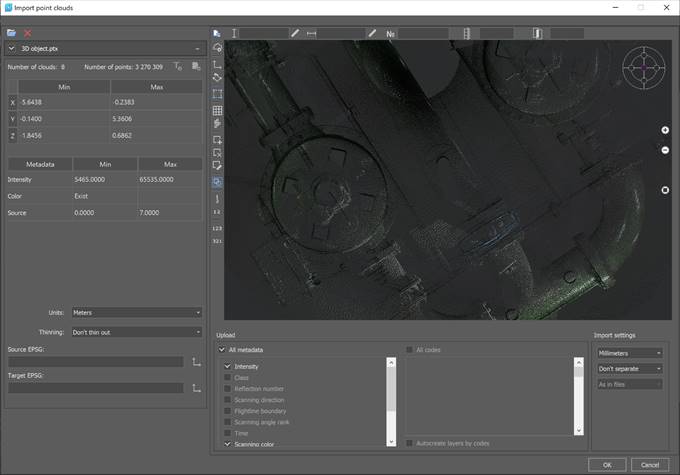
A caixa de diálogo de importação permite:
é importar vários arquivos ao mesmo tempo;
é ver informações detalhadas sobre cada arquivo e seus valores de metadados;
é defina uma transformação de nuvem de pontos individual de cada arquivo usando códigos EPSG (se a nuvem de pontos tiver um sistema de coordenadas descrito pelo código EPSG ou o usuário definir EPSG manualmente);
é organizar uma visualização de uma nuvem de pontos em 3D, bem como selecionar um fragmento espacial em qualquer perspectiva selecionada pelo usuário;
é definir unidades de medida para dados de origem, bem como gerenciar unidades de desenho e conversão de dados de unidades de origem para unidades de desenho;
é especificar os tipos de metadados a serem importados dos dados de origem;
é especifique as classes a serem importadas dos dados de origem;
é definir o desbaste de dados durante a importação;
é defina a partição em nuvens por classes, fontes, ecos;
é dividir nuvens de pontos em blocos, tanto ao longo da grade quanto ao longo da linha de voo. Neste caso, a nuvem não é carregada imediatamente no desenho. Um conjunto de arquivos dwg é criado na pasta com a nuvem de pontos, cada um dos quais contém um bloco – um fragmento da nuvem, obtido dividindo o arquivo de origem de acordo com os parâmetros especificados. A função é conveniente de usar para automatizar a importação, os fragmentos resultantes podem ser carregados no desenho separadamente, reduzindo significativamente a quantidade de memória usada;
é remover arquivos da lista baixada.
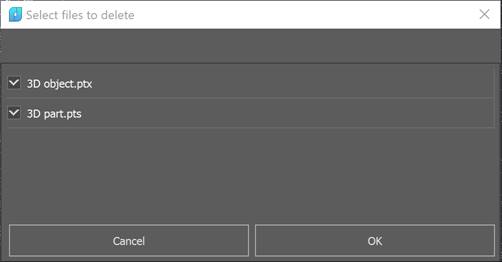
Opções:
Arquivo selecionado
Exibe o caminho para o arquivo importado.
Pré-visualização
A visualização exibe todo o conteúdo do arquivo importado. Você pode especificar áreas para importar. Por padrão, todos os pontos serão importados, No entanto, é possível especificar uma ou mais áreas de geometria diversificada em vez de carregar todos os pontos de arquivo. Para selecionar áreas, você deve ativar o conjunto de ferramentas de seleção de área:
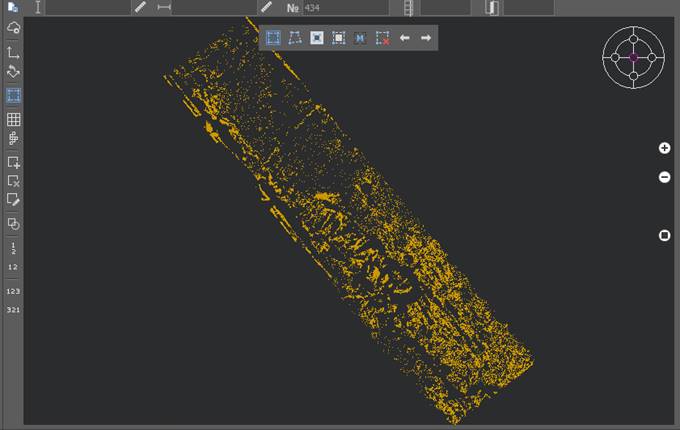
 Seleção do retângulo Seleção do retângulo | Especifica uma área retangular cujos pontos serão importados para o documento. Várias dessas áreas podem ser definidas. |
 Seleção de polígonos Seleção de polígonos | Especifica a área do polígono cujos pontos serão importados para o documento. Para parar de especificar a área, clique com o botão direito do mouse. Várias dessas áreas podem ser definidas. |
 Inverter selecionado Inverter selecionado | A ferramenta permite inverter as áreas selecionadas. |
 Selecione tudo Selecione tudo | Selecione todo o conteúdo do arquivo que está sendo importado. |
 Selecione por coordenadas Selecione por coordenadas | Especificar manualmente as coordenadas da área cujos pontos serão importados para o documento. O botão abre uma caixa de diálogo, nos campos em que as coordenadas dos limites completos da verificação são indicadas. Para criar uma área neste caso, as coordenadas da área desejada são indicadas nos campos.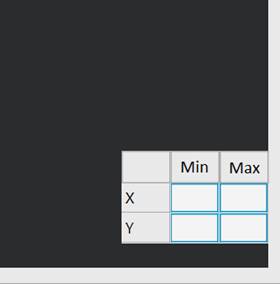 Várias dessas áreas podem ser definidas. Várias dessas áreas podem ser definidas. |
 Redefinir a seleção Redefinir a seleção | Permite remover completamente todas as áreas previamente selecionadas. |
 DESFAZER, REFAZERseleção DESFAZER, REFAZERseleção | É possível desfazer e refazer operações para criar áreas de seleção. |
 | Localizador de visualização, semelhante ao da janela principal. Permite selecionar vistas padrão. |
   | Amplia, reduz ou exibe a imagem inteira na janela de visualização. |
 Mostrar todos os arquivos Mostrar todos os arquivos | Ao apertar, ele ativa o modo de exibir os dados de todos os arquivos na janela de visualização. Quando desbloqueado, o modo de exibir apenas os dados do arquivo selecionado no momento funciona. |
 Modo de projeto On/Off Modo de projeto On/Off | Quando desbloqueado, ele ativa o modo de importação para o documento atual. Quando preso, ele ativa o modo de trabalho do projeto. Neste modo, é possível dividir o conjunto de dados resultante em blocos, criar um arquivo de projeto, bem como um desenho de mosaico do projeto. No modo de projeto, a ligação de classes a camadas é bloqueada. |
 Editar informações do projeto Editar informações do projeto | Clicar neste botão abre a janela de edição da descrição do projeto. Disponível apenas no modo de criação do projeto  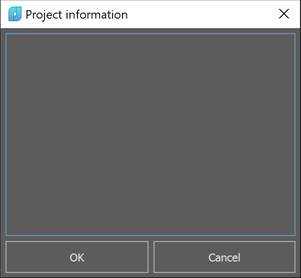 |
 Mostrar o eixo Mostrar o eixo | Quando clicado, ativa a exibição dos eixos CS do projeto. Disponível apenas no modo de criação do projeto |
 Girar o eixo Girar o eixo | Ferramenta para definir um sistema de coordenadas de projeto. Disponível apenas no modo de criação do projeto |
 On/Off grade de blocos On/Off grade de blocos | Disponível apenas no modo de criação do projeto Especifica o tamanho dos blocos e seu modo de numeração (para gerar automaticamente um número, você precisa usar colchetes redondos para colocar o número inicial. Apenas números são permitidos dentro de colchetes), (para gerar automaticamente um número, você precisa usar colchetes redondos para colocar o número inicial. Apenas números são permitidos dentro de colchetes),  número de blocos perpendiculares à linha e número de blocos perpendiculares à linha e  sobreposição de largura de blocos: sobreposição de largura de blocos: É possível medir distâncias na janela de visualização É possível medir distâncias na janela de visualização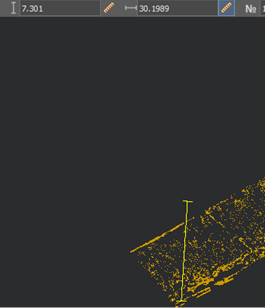 O resultado deste modo é a criação de uma grade dividida O resultado deste modo é a criação de uma grade dividida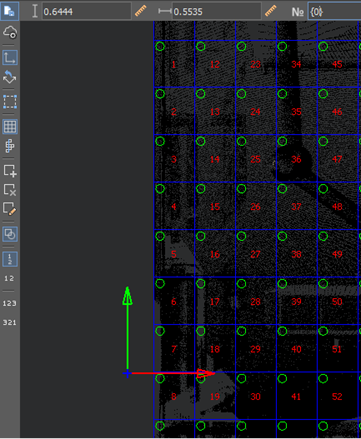 |
 Blocos On/Off por linha de voo Blocos On/Off por linha de voo | Disponível apenas no modo de criação do projeto Especifica o tamanho dos blocos e seu modo de numeração (para gerar automaticamente um número, você precisa usar colchetes redondos para colocar o número inicial) número de blocos perpendiculares à linha e sobreposição de largura de blocos: É possível medir distâncias na janela de visualização É possível medir distâncias na janela de visualização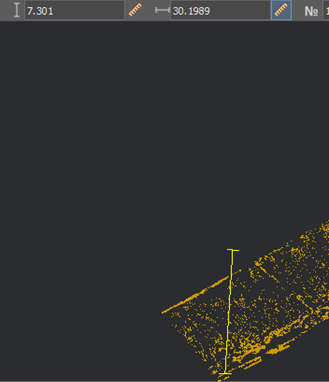 Em seguida, vem a seleção da linha de voo Em seguida, vem a seleção da linha de voo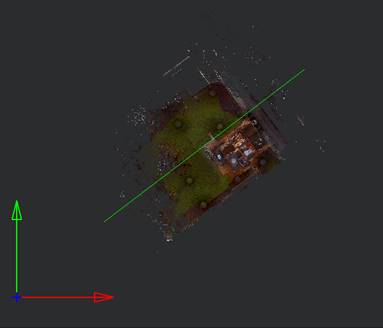 |
 Adicionar bloco Adicionar bloco | Disponível apenas no modo de criação do projeto Funciona apenas no modo de divisão da linha de voo.Permite criar um novo bloco onde o usuário especifica. |
 Remover bloco Remover bloco | Disponível apenas no modo de criação do projeto Funciona apenas no modo de divisão da linha de voo.Permite excluir um bloco existente. |
 Editar bloco Editar bloco | Disponível apenas no modo de criação do projeto Funciona em ambos os modos de divisão (grade e flightline).Permite alterar o nome do bloco manualmente. |
 Mostrar todos os arquivos Mostrar todos os arquivos | Em – Sjows todos os ficheiros.Fora – Mostra apenas o último |
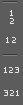 Alternando a numeração de blocos Alternando a numeração de blocos | Permite numeração vertical;Permite numeração horizontal;Permite a numeração de início e fim;Permite a numeração de fim a começar. |
Informações do Arquivo
Esta seção exibe estatísticas sobre os pontos do arquivo importado. Você pode definir as unidades da nuvem, seu sistema de coordenadas e ajustar o desbaste.
É possível reduzir a densidade de nuvens importadas, em caso de sua redundância, importando cada segundo/terceiro/décimo, etc. Para fazer isso, verifique o Intervalo caixa e especificar o número de sequência do ponto importado no Importe cada um <…> campo.
Usando a caixa de seleção no canto esquerdo do painel, você pode incluir esse arquivo no conjunto de dados de importação ou excluí-lo. Para arquivos de texto, há um botão de configuração de formato no canto superior direito (uma descrição da janela de configurações de importação de arquivo de texto pode ser encontrada no Assistente de Importação de Arquivo de Texto).
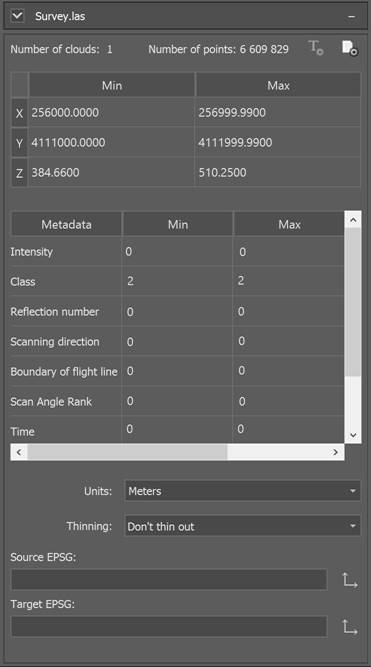
Informações detalhadas do arquivo
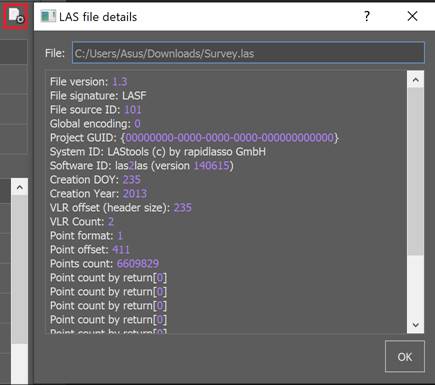
Além disso, no canto direito, há um botão para obter informações detalhadas sobre um arquivo LAS ou LAZ, você pode visualizar as propriedades em uma caixa de diálogo de texto.
Converter para
A configuração de sistemas de coordenadas funciona da seguinte forma. Se o arquivo não tiver uma georreferência, ele poderá ser selecionado manualmente.
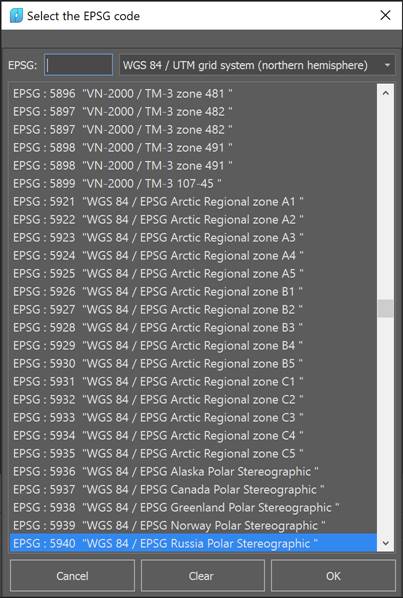
Tendo selecionado o sistema de coordenadas desejado, procedemos a especificar o sistema de coordenadas alvo da mesma maneira.
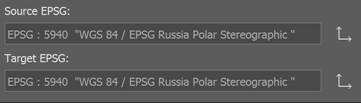
Se o arquivo tiver uma georreferência gravada no próprio arquivo, você não precisará selecionar o sistema de coordenadas de origem, ele será preenchido automaticamente ao abrir o arquivo.
Ao importar vários arquivos, o sistema de coordenadas de destino não pode ser definido de forma diferente para arquivos diferentes. Alterar o sistema de coordenadas de destino para pelo menos um arquivo o alterará automaticamente para todos.
Além disso, se houver vários arquivos de origem e eles tiverem sistemas de coordenadas de origem diferentes, quando você clicar em OK, uma mensagem será exibida solicitando os mesmos sistemas de coordenadas de origem ou configurá-los para um sistema de coordenadas de destino.
Filtrar por metadados
Esta lista contém todos os metadados (atributos) de pontos presentes no arquivo.
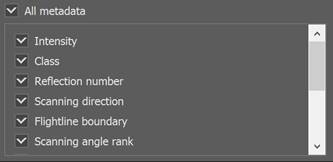
Após a importação, os pontos terão apenas os atributos selecionados nesta lista. Atributos não selecionados não serão incluídos no documento.
Filtrar por código
Esta lista contém todas as classes para as quais os pontos do arquivo importado foram distribuídos. Se os pontos de nuvem não tiverem classes, a lista estará vazia.
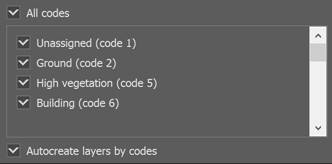
Somente os pontos que pertencem às classes selecionadas nesta lista serão importados. Os pontos das classes que não foram selecionados não serão incluídos no documento.
Diferenciação
Por padrão, os pontos de arquivo são importados para o documento como uma única nuvem. No entanto, é possível importar pontos como várias nuvens. A divisão de pontos em nuvens pode ser realizada de acordo com vários critérios.
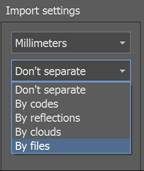
| Donilit separado | Importe uma nuvem, independentemente do número da nuvem no arquivo importado. | |
| Por códigos | Importar pontos como nuvens separadas. Cada nuvem contém pontos com seu código e uma nuvem com pontos não classificados. | |
| Por reflexões | Cada nuvem contém pontos com seu reflexo de valor. | |
| Por nuvens | Divida pontos no número de nuvens no arquivo. | |
| Por arquivos | No modo de separação Por arquivos, os objetos em nuvem (tanto nuvens inteiras quanto suas partes localizadas em restrições externas) têm os mesmos nomes dos arquivos dos quais foram carregados. | |
Em alguns casos, as opções de divisão podem ser bloqueadas. Se um arquivo for carregado na caixa de diálogo, as opções de divisão Por nuvens e Por arquivos estão bloqueados. Além disso, se não houver dados na nuvem, as opções Por códigos e Por reflexões pode ser bloqueado.
Nota: A opção especial esconde pontos separados para evitar a travagem do nanoCAD. Esta opção está ativada por padrão. Ligue Exibir todos os pontos em Nuvens de pontos – Configurações menu para exibir todos os pontos da nuvem. Também não é recomendado abrir arquivos da área de trabalho no Windows. Nuvens de pontos com mais de 2,4 bilhões de pontos não são suportadas. Para poder trabalhar com os dados, você deve dividir a nuvem de pontos em partes menores usando nossas ferramentas de importação.
Informação: O NanoCAD é uma ferramenta de software CAD fácil de usar, barata e ainda profissional para Windows, que oferece uma excelente experiência ao usuário, fornecendo alto desempenho, capacidade total, uma interface clássica e suporte nativo ao formato.dwg.o nanoCAD foi construído para fornecer documentação de projeto e projeto para todos os fins industriais.o nanoCAD inclui um conjunto completo de ferramentas CAD básicas e avançadas para 2D/Design 3D e criação de arquivos CAD compatíveis com DWG padrão do setor. Nosso programa oferece suporte a recursos inovadores, colaborativos e personalizáveis para melhorar sua eficiência e inclui algumas APIs, permitindo desde a automação de tarefas rotineiras até o desenvolvimento complexo de aplicativos CAD. Você pode baixar o nanoCad gratuitamente, usando os links abaixo, e comprar mais tarde, caso goste.