
No nanoCAD existe a possibilidade de transformar e imprimir os desenhos para um ficheiro PDF (Adobe® Portable Document Format) utilizando o plotter PDF interno. Ao imprimir, é possível criar vários arquivos PDF de página única e um arquivo de várias páginas.
Para imprimir em arquivo PDF:
1. Abra o Traçado caixa de diálogo.
2. Na lista suspensa do Impressora/Enredo seção selecionar Plotter PDF interno.
3. Clique no Configuração botão.
4. Execute as configurações necessárias na abertura Plotter PDF interno caixa de diálogo:
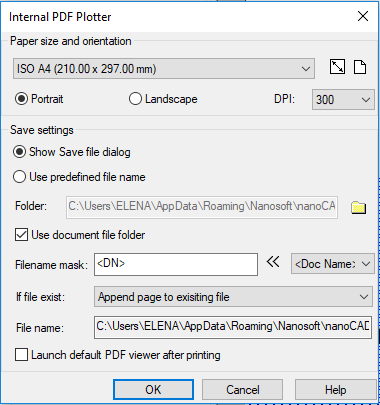
Opções:
Tamanho e orientação do papel
 | Lista suspensa para selecionar formatos de papel. |
 Modificar o formato de papel Modificar o formato de papel | Edita o formato de papel predefinido.Botão para abrir o Modificar o formato de papel caixa de diálogo. |
 Adicionar formato de papel Adicionar formato de papel | Adiciona um novo formato de papel.Botão para abrir o Adicionar formato de papel caixa de diálogo. |
| Retrato | Define a orientação do papel de retrato. |
| Paisagem | Define a orientação do papel de paisagem. |
| DPI | Define a resolução para salvar no arquivo PDF. |
Salvar configurações
| Mostrar a caixa de diálogo salvar arquivo | Abre a caixa de diálogo padrão para especificar o nome e o local de armazenamento do arquivo pdf após a impressão. |
| Usar nome de arquivo predefinido | Ativa o modo de salvar arquivo pdf com nome de arquivo de documento (nome do arquivo pdf e seu caminho de armazenamento são exibidos no Nome do ficheiro campo). |
| Pasta: | Exibe o caminho para a pasta de armazenamento de arquivos pdf.Por padrão, ele define a pasta que contém o documento original. É possível selecionar outra pasta para armazenar o arquivo pdf desligando Use a pasta de arquivos de documentos caixa de seleção e clicando  botão. botão. |
| Usar pasta de arquivos de documentos | Ativa o modo de armazenamento do arquivo pdf na pasta original do documento. |
| Máscara de nome de arquivo: | Define o modelo para o nome do arquivo pdf.Para o nome do arquivo pdf inserido neste campo, o nome do documento original, nome do layout, nome do usuário, etc. separado do nome do arquivo e um do outro com símbolo de sublinhado (_) pode ser adicionado automaticamente com a ajuda de variáveis. |
 | Lista suspensa de variáveis para formar o modelo de nome de arquivo pdf.As seguintes variáveis estão disponíveis:é <Dnome oc> – A variável <DN> adiciona o nome do documento original ao nome do ficheiro pdf criado.é <Layout name> – A variável <LN> adiciona o nome do layout do documento original ao nome do arquivo pdf criado.é <User nome> – A variável <UN> adiciona o nome de utilizador ao nome do ficheiro pdf criado.é <Time> – A variável <T> adiciona o tempo de criação do ficheiro ao nome do ficheiro pdf criado.é <Date> – A variável <D> adiciona a data de criação do ficheiro ao nome do ficheiro pdf criado.é <Counter1> – A variável <C1> adiciona o número (índice) no formato de 1, 2, 3, etc. ao nome do ficheiro pdf criado.é <Ccaçador01> – A variável <C2> adiciona o número (índice) no formato 01, 02, 03, etc. ao nome do ficheiro pdf criado.é <Ccaçador001> – A variável <C3> adiciona o número (índice) no formato 001, 002, 003, etc. ao nome do ficheiro pdf criado.é <Counter0001> – A variável <C4> adiciona o número (índice) no formato 0001, 0002, 0003, etc. ao nome do ficheiro pdf criado.é <Ccaçador00001> – A variável <C5> adiciona o número (índice) no formato 00001, 00002, 00003, etc. ao nome do ficheiro pdf criado.é <Ccaçador000001> – A variável <C6> adiciona o número (índice) no formato 000001, 000002, 000003, etc. ao nome do ficheiro pdf criado.é <Separador> – A variável <_> adiciona o símbolo de sublinhado (_) ao nome do ficheiro pdf criado.Todas as variáveis, quando adicionadas ao modelo de nome de arquivo existente, são automaticamente separadas com o símbolo de sublinhado (_). Se necessário, o símbolo de sublinhado (separador) pode ser inserido no modelo manualmente, selecionando na lista suspensa. |
| Se o arquivo existe: | Lista suspensa para definir opções, ao salvar arquivo pdf com o nome do arquivo já existente.Os seguintes parâmetros estão disponíveis:é Append page para arquivo existente – Anexa as páginas PDF do documento às páginas do ficheiro pdf já existente.é Scomo diálogo de aviso – Ao definir esta opção, depois de clicar Traçado botão, o Especificar a ação caixa de diálogo abre:A caixa de diálogo propõe ao usuário escolher opções para salvar o arquivo pdf:é sobrescrever o arquivo existente (o Substituir botão);é salvar em um novo arquivo com o nome de um arquivo existente, ao qual o número será adicionado automaticamente (o Autonumeração botão);é adicione as páginas do documento às páginas de um arquivo pdf existente (o Adicionar página botão).é Sempre sobrescreva o arquivo existente – Substitui o conteúdo de um ficheiro pdf existente.é Nome do ficheiro de numeração automática – Salva um ficheiro com novo nome que consiste no nome de um ficheiro existente e numera automaticamente adicionado (índice). |
| Nome do ficheiro: | Exibe o caminho e o nome especificado do arquivo pdf. |
| Inicie o visualizador de PDF padrão após a impressão | Ativa/desliga a visualização no software instalado de visualização de arquivos PDF após o término da impressão de arquivos pdf. |
| anotações de texto SHX | Ao imprimir em PDF, é possível converter textos SHX em comentários em PDF. Tais comentários serão criados nas localizações de objetos de texto com a fonte SHX. Os comentários contêm o texto completo desses objetos. Isso permite que você pesquise o conteúdo do texto SHX em um documento PDF.Para procurar texto em comentários PDF, você precisa ativar o Incluir opção de comentários nas configurações de pesquisa do visualizador de PDF.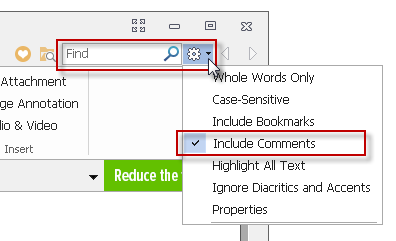 A criação de comentários pode ser desativada pela variável PDFSHX ou com o anotações de texto SHX caixa de seleção. A criação de comentários pode ser desativada pela variável PDFSHX ou com o anotações de texto SHX caixa de seleção. |
5. Clique OK para fechar o Impressora PDF interna diálogo.
6. Defina os parâmetros necessários no Traçado caixa de diálogo: especificar área de plotagem, escala de plotagem, etc.
7. Para imprimir o documento para o arquivo PDF, clique no Traçado botão.
Informação: NanoCAD é uma ferramenta de CAD freeware amigável, barato e ainda profissional, para computador pessoal, que oferece uma excelente experiência de usuário, fornecendo alto desempenho, capacidade total, uma interface clássica e suporte ao formato nativo.dwg. nanoCAD foi construído para fornecer documentação de projeto e projeto para todos os fins de engenharia. nanoCAD inclui um conjunto completo de ferramentas CAD básicas e avançadas para 2D/Elaboração 3D e criação de arquivos CAD compatíveis com DWG padrão do setor. Nosso software garante recursos progressivos, colaborativos e personalizáveis para aumentar sua eficiência e inclui várias APIs, permitindo desde automação de tarefas rotineiras até desenvolvimento complexo de software CAD. Você pode tentar nanoCad gratuitamente, usando os links abaixo, e comprar mais tarde, se você gosta.