Menu principal: Mecânica – Design >
 Fixação roscada .
Fita: Mecânica – Design > Fixação roscada .
Barra de ferramentas: “Design” > Fixação roscada .
 Linha de comando: MCJOINT .
Ferramenta para inserção de fixação roscada da biblioteca nanoCAD Mechanica 25 .
Procedimento
1. Especifique o ponto inicial do fixador roscado no desenho.
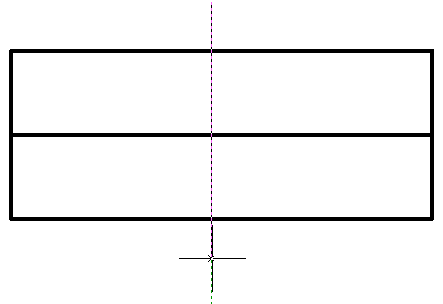
2. Especifique o ponto final do fixador roscado; a caixa de diálogo “Fixadores” será aberta. Ao inserir, ferramentas estão disponíveis para selecionar a direção do desenho . A especificação dos pontos inicial e final define a linha central do fixador. As linhas de intersecção compõem a espessura da peça a ser fixada.
3. Na caixa de diálogo “Fixadores” , personalize a aparência do fixador rosqueado.
| Observação: | A caixa de diálogo de inserção do fixador de rosca salva automaticamente o último modelo selecionado e o diâmetro da rosca. |
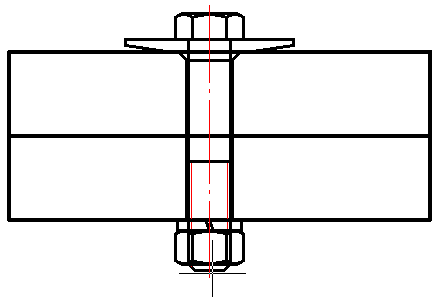
4. Confirme as configurações com o botão “Aplicar” ou com o botão “OK” se desejar fechar a caixa de diálogo ao mesmo tempo. Um fixador rosqueado será criado.
Editando um fixador roscado
Você pode editar um fixador rosqueado editando o objeto “Fixador rosqueado” ou editando peças individuais incluídas no fixador rosqueado.
Ao editar, você pode alterar a composição, o diâmetro do fixador roscado, bem como os parâmetros das peças individuais incluídas nele.
Para abrir a caixa de diálogo de configuração do fixador rosqueado, aplique qualquer uma das ferramentas de edição padrão à linha central de um grupo de peças.
Se as dicas de ferramentas estiverem habilitadas nas configurações do nanoCAD Mechanica 25 , quando você passar o cursor sobre a linha central, a dica de ferramenta “Fixação rosqueada” será exibida.
Caixa de diálogo de configurações de fixadores roscados
Painel de lista de modelos
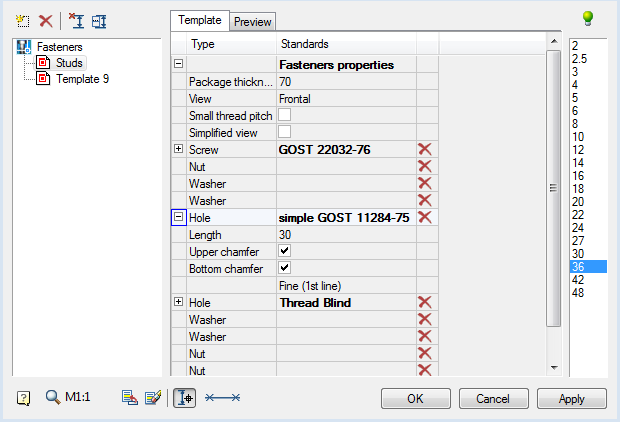
É possível salvar um modelo de fixador roscado para reutilização posterior em montagens com o mesmo conjunto de peças. Para trabalhar com modelos, use os botões na parte superior da caixa de diálogo. Abaixo, você encontrará uma lista de modelos disponíveis:
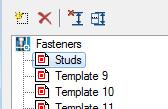
O botão  “Criar novo modelo” adiciona um novo modelo vazio. Ao criar um novo modelo, o número de furos necessário é adicionado automaticamente, dependendo do número de linhas cruzadas no desenho.
O botão  “Excluir modelo” remove o modelo selecionado da lista. “Editar modelo” armazena a configuração atual dos fixadores roscados. Não é possível removê-lo.
O botão  “Selecionar ponto de inserção” serve para resselecionar o ponto de inserção e o comprimento do fixador roscado no desenho.
O botão  “Selecionar manualmente o comprimento e o posicionamento dos furos” abre uma janela para definir os parâmetros de um pacote de peças conectadas.
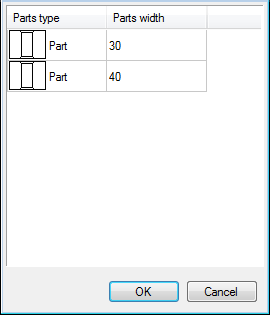
Clicar com o botão esquerdo do mouse em uma das células na coluna “Tipo de peça” alterna a peça/lacuna:

Na coluna “Largura das peças” , defina a espessura da peça correspondente (ou folga). Após definir os parâmetros do pacote de conexão, feche a janela clicando no botão “OK” .
O menu de contexto da lista de modelos contém os comandos:
- Adicionar pasta
- Excluir objeto
- Renomear
- Importar objeto
- Exportar objeto
- Enviar por email
- Cópia
- Ferramenta de configuração
Esses comandos são semelhantes aos usados no gerenciador de objetos nanoCAD Mechanica 25 .
Aba “Modelo”
As seguintes configurações estão disponíveis na aba “Modelo” no centro da caixa de diálogo:
- Propriedades dos fixadores
- Espessura da embalagem – espessura da embalagem das peças a serem unidas, em mm.
- Visualização – seleção de projeção de imagem padrão.
- Passo de rosca pequeno – interruptor de passo fino.
- Visualização simplificada – alternância entre imagem simplificada e completa.
- Detalhes do conjunto rosqueado. Os componentes incluídos no conjunto estão listados aqui em ordem.
- Parafuso
- Buraco
- Revestimento localizado
- Máquina de lavar
- Noz
Para selecionar uma parte de um conjunto roscado da base do nanoCAD Mechanica 25 , clique na célula da coluna GOST do elemento correspondente.
A caixa de diálogo “Selecionar objeto” abrirá a pasta de partes do anexo.

Configurações adicionais para componentes de montagem estão disponíveis ao expandir a lista:
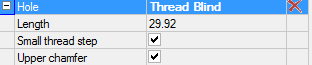
O botão “Limpar” na coluna direita da tabela de lista limpa a posição selecionada.
Aba “Visualizar”
Uma prévia do conjunto rosqueado está disponível na aba.
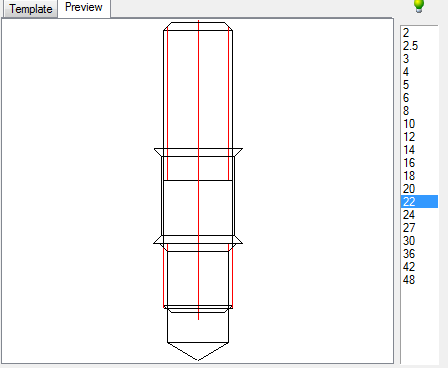
Lista de diâmetros de rosca
 | O ícone de “lâmpada” acima da lista indica que o valor de diâmetro selecionado pode ser usado para todos os objetos na montagem: O valor do diâmetro não corresponde a uma ou mais peças. A montagem não é possível. O valor do diâmetro não corresponde a uma ou mais peças. A montagem não é possível. O valor do diâmetro se aplica a todas as peças do conjunto. A montagem é possível. O valor do diâmetro se aplica a todas as peças do conjunto. A montagem é possível. |
Botão  “Adicionar peça ao modelo”
Adiciona uma peça à montagem após ser selecionada na lista. A lista de detalhes disponíveis para adição depende do objeto selecionado no momento:

Botão  “Remover parte do modelo”
Remove o objeto selecionado da lista de peças.
Botão  “Seleção dinâmica”
Ativa o modo de seleção visual do comprimento do parafuso após fechar a caixa de diálogo.
Lista de seleção do tipo de exibição gráfica
Ao inserir um fixador roscado, 3 métodos de exibição estão disponíveis, selecionados pelo botão “Selecionar peça de inserção de fixador” na barra de ferramentas inferior da caixa de diálogo. A figura no botão exibe o método de exibição selecionado no momento:
 Com saída local Com saída local |  Tipo de inserção normal Tipo de inserção normal |  Insira o fixador oculto Insira o fixador oculto |
|---|---|---|
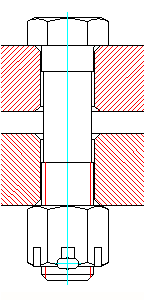 | 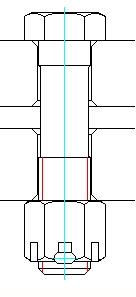 | 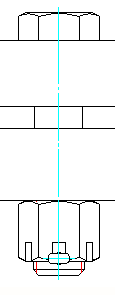 |
Exibição de chanfros em furos
Para selecionar as opções de exibição de chanfros no desenho, você deve colocar corretamente as marcas nas propriedades do furo.
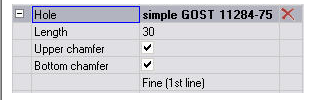
Definindo o tipo de furo
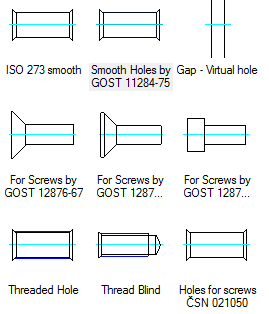
Para alterar o tipo de furo, clique nele no conjunto de peças de conexão e selecione um tipo diferente na caixa de diálogo “Selecionar objeto” que é aberta.