
Na caixa de diálogo, selecione a pasta Edição de engrenagens de eixo e selecione um modelo de eixo de engrenagem cilíndrica.
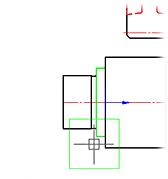
Após selecionar as peças “eixo de engrenagem cilíndrica”, o ponteiro do mouse é exibido como uma cruz padrão, setas azuis e a imagem de um pequeno quadrado verde (visualização padrão). Ao passar o ponteiro sobre o eixo, esta área será destacada em verde e conterá o ponto de inserção da coroa.
Na caixa de diálogo, opção de engrenagem reta
Pegue a taxa que você precisa clicar na lista suspensa dos cálculos e indique qual item deseja transferir
render (ou roda dentada).
A opção está disponível se um cálculo tiver sido criado. Para inserir um objeto em uma cadeia de objetos, clique em OK. Após aplicar a engrenagem, o ponteiro do cursor assume o formato padrão. Sugere-se, então, continuar desenhando a próxima parte do engate.
Com base nos resultados do cálculo da engrenagem
Desenho original:
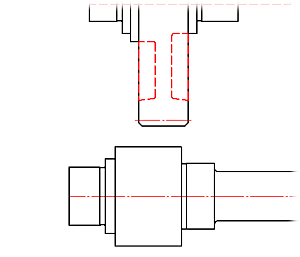
Clique duas vezes com o botão esquerdo do mouse no eixo do eixo, chame a caixa de diálogo Edição de eixo.
Engrenagens de guia.
Selecione um modelo de eixo de engrenagem cilíndrico.
Clicando com o botão esquerdo do mouse, defina o ponto de inserção na engrenagem do eixo inferior.
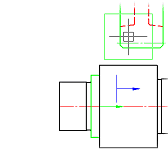
Mova o cursor até a roda no eixo superior (a coroa está destacada em verde). Clique com o botão esquerdo para confirmar sua escolha.
Na lista suspensa de cálculos, especifique o desejado (no nosso exemplo, cálculo com o nome “Exemplo de cálculo”) e selecione o que deve renderizar a parte inferior do eixo (neste exemplo, “Engrenagem”).
Clique no botão OK. À solicitação “Inserir objeto na cadeia de objetos?”, responda “sim”.
Pressione ESC para finalizar os comandos de desenho e fechar a caixa de diálogo.
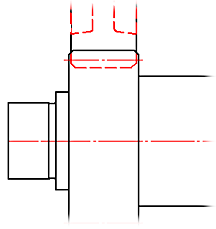
Como resultado, o desenho renderizou um par de engrenagens com dependências de montagem depositadas.