Menu principal: Mecânico – Símbolos >
 Quadro de controle de recursos .
Faixa de opções: Mecânico – Símbolos > Quadro de controle de recursos .
Barra de ferramentas: Quadro de controle de recursos (barra de ferramentas ” Símbolos” ) .
 Linha de comando: MCTOL .
A tolerância pode ser definida dependendo da qualidade do tamanho especificado.
Procedimento
1. Comando de chamada.
2. Selecione um ponto no objeto. Ao selecionar uma superfície base, o elemento gráfico é destacado em verde.
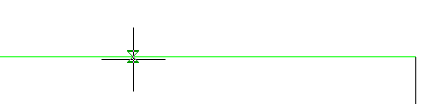
3. Aponte para o próximo ponto para fixar a linha da marca. A linha de sinalização é traçada ao longo da normal à superfície especificada.
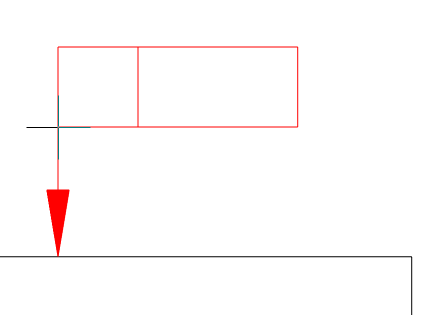
A linha de sinalização pode se estender do canto do quadro ou do meio de sua lateral. Para controlar a exibição desses elementos, você deve chamar o menu de contexto e selecionar “Lados” ou “Ângulos”.
| Lados | Ângulos |
|---|---|
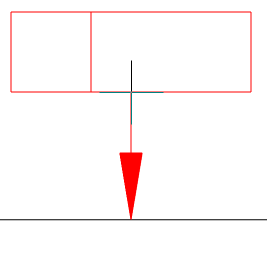 | 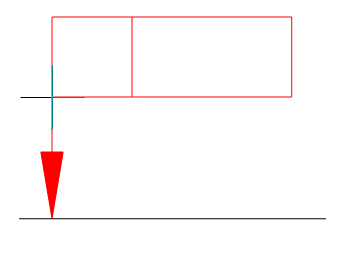 |
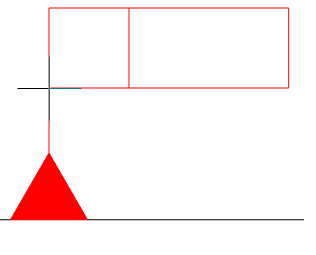
Quando você seleciona a linha “Base” no menu de contexto, um símbolo de triângulo é desenhado no líder.
Quando você seleciona a linha “Tolerância” no menu de contexto, uma seta é desenhada no texto explicativo.
| Base | Tolerância |
|---|---|
 | |
4. Em seguida, coloque uma marca de tolerância no local desejado. Para isso, use o cursor do mouse para especificar novos pontos no desenho. Para desfazer a última ação, use o comando “Voltar” no menu de contexto. Para finalizar, pressione a tecla “Enter”. Uma caixa de diálogo “Tolerância de posição de forma e plano” será exibida .
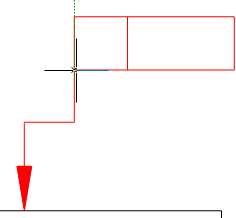
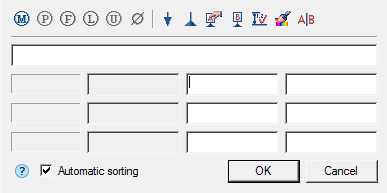
5. Na caixa de diálogo “Tolerância de posição do formulário e do plano”, insira os parâmetros necessários e clique no botão “OK”.
6. A tolerância da forma e do plano será construída.
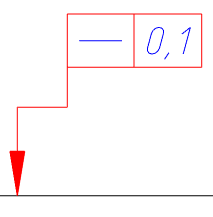
Edição de diálogo
A caixa de diálogo de edição consiste em uma barra de ferramentas e um espaço de trabalho.
Espaço de trabalho
A área de trabalho da caixa de diálogo é uma lista de 4 linhas, permitindo adicionar cabeçalho e formar 3 linhas de valores na tolerância.
As linhas são divididas em 4 colunas:
- Tipo de coluna de tolerânciaO campo desta coluna permite adicionar um tipo de tolerância. Em cada campo, você pode inserir 2 tipos de tolerância selecionando o botão esquerdo ou direito do campo.
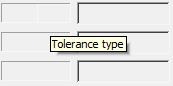 Ao clicar nos botões, aparece um formulário para selecionar o tipo de tolerância.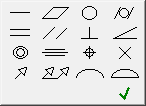
- Coluna de desvio de tolerânciaO valor do desvio de tolerância é inserido nos campos desta coluna. O valor do desvio de tolerância pode ser obtido em “Valores padrão” quando o menu de contexto é aberto no campo de entrada.
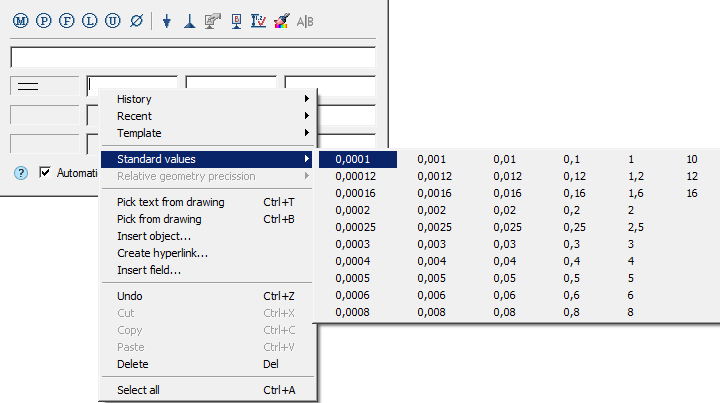
- Coluna de designação de baseNos campos desta coluna, é inserida a notação para bases.
- Notas de colunaAs notas são inseridas nos campos desta coluna.
Barra de ferramentas de diálogo
 Tolerância dependente – o comando insere a designação “Tolerância dependente” nas colunas “valores de desvio de tolerância” e “designação de bases”.
 Faixa de tolerância estendida – o comando insere o símbolo “Faixa de tolerância estendida” na coluna “valores de desvio de tolerância”.
 Faixa de tolerância estendida – o comando insere o símbolo “Peça não rígida” na coluna “valores de desvio de tolerância”.
 Faixa de tolerância estendida – o comando insere o símbolo “Menor necessidade de material” na coluna “valores de desvio de tolerância”.
 Faixa de tolerância estendida – o comando insere o símbolo “Modificador de disposição desigual” na coluna “valores de desvio de tolerância”.
 Diâmetro – o comando insere a designação “Diâmetro” na coluna “valores de desvio de tolerância”.
 Definir líder adicional – o comando permite que você defina um líder adicional para uma tolerância editável.
 Definir base adicional – o comando permite que você defina uma base adicional para uma tolerância editável.
Para instalar chamadas adicionais, você deve:
- Comando de chamada;
- Selecionar objeto;
- Traga a linha de chamada até a marca de tolerância.
 Especificar base – o comando permite especificar a base. Para isso, chame o comando e aponte para o símbolo de base previamente posicionado no desenho. A designação da letra da base será aplicada automaticamente no campo de entrada atual. Ao vincular a designação da base no desenho, o cursor deve estar no campo de entrada da designação da base.
 Inserir denotação de base – permite inserir um símbolo de base quando ele estiver faltando no desenho.
 Vinculado às dimensões – o comando serve para preencher o valor do desvio dependendo da qualidade do tamanho especificado.
Para preencher o valor do desvio é necessário:
- Selecione o tipo de desvio.
- Chame o comando “Vinculado às dimensões” .
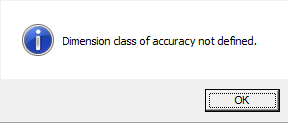
- Indique o tamanho com a qualidade atribuída. Um link será criado; caso contrário, se a qualificação não for afixada, uma mensagem correspondente será exibida.
- No menu de contexto do campo de entrada do valor de desvio, selecione “Precisão geométrica relativa”.A “precisão geométrica relativa” tem 3 graus: Normal, Aumentado e Alto.
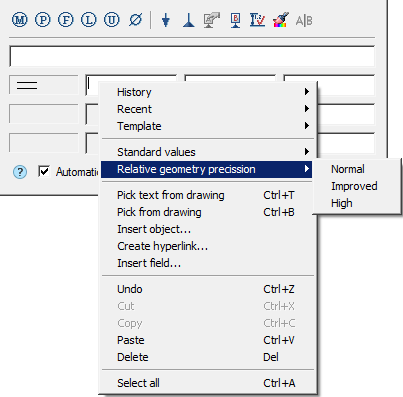 Observação:Se uma marca para a marca de desvio de forma tiver sido aplicada ao tamanho com a qualidade especificada, a barra de menu de contexto do valor de tolerância “Precisão geométrica relativa” estará ativa.A relação com o tamanho NÃO é associativa: o campo de tolerância estabelecido em relação ao tamanho NÃO mudará junto com o valor do tamanho. Além disso, todas as informações sobre a conexão serão perdidas após o fechamento da caixa de diálogo de admissão do formulário de edição.Assim, caso seja necessário selecionar novamente o valor para admissão, a conexão terá que ser imposta novamente.
 Propriedades de correspondência – este comando permite copiar valores da tolerância já inserida.
 Inserir separador – o comando insere um separador no campo de designação do banco de dados.
Alternar Classificação automática – gerencia a classificação automática do banco de dados. Ao ativar a classificação, as bases são organizadas em ordem alfabética, levando em consideração as designações de letras de espécies, seções e seções usadas anteriormente.
| Observação: | A exclusão de símbolos de superfícies básicas ou o desenho de designações adicionais de tipos, seções e seções levará à reclassificação automática de todos os símbolos de texto associados, incluindo referências a eles nos requisitos técnicos. |
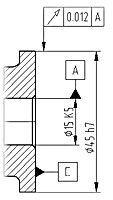
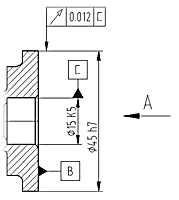
Coloquei duas designações dos elementos básicos: “A” e “B”. A vista “A” foi adicionada ao desenho. A designação das bases foi ajustada automaticamente.
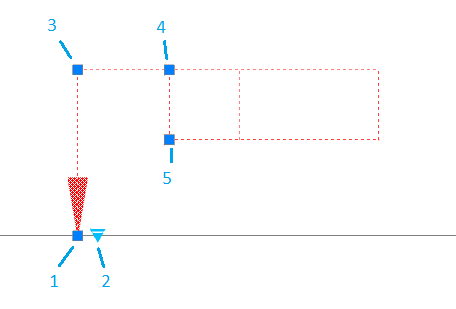
Punhos
1. Segure as setas em movimento.
2. Empunhadura tipo flecha.
3. Segure e mova os nós da seta (talvez vários).
4. Alça que une a placa. Permite alterar o ponto de fixação da linha de referência à placa, tanto nos cantos quanto nas laterais.
5. Sinal de movimento de pegada.