
A lista de versões da seção inclui versões 2D e 3D
Ao selecionar a partição raiz, todas as versões são avaliadas quanto ao desempenho, e a escolha de uma versão específica (por exemplo, Versão 1 ) exibe as visualizações filtradas dessa execução. Para criar uma visualização bidimensional de uma nova versão, especifique Adicionar desempenho no menu de contexto — criar visualizações 2D automaticamente.
Para criar esse tipo de performance, você precisa selecionar a performance desejada e o menu de atalho – Adicionar vista 2D.
- Visualização 2D – nanoCAD gráfico paramétrico
- Vista 3D do Canteiro de Obras 25 – script para criação de modelo sólido (trecho de abertura do poço, etc.)
Excluído quando você exclui todos os tipos de desempenho desta versão.
Para definir os parâmetros do formulário, selecione-o e o lado direito do espaço de trabalho para definir a orientação da visualização ( Frente, Esquerda, Superior, etc.) e o tipo de formulário ( corte, corte C, tamanho C , etc.).
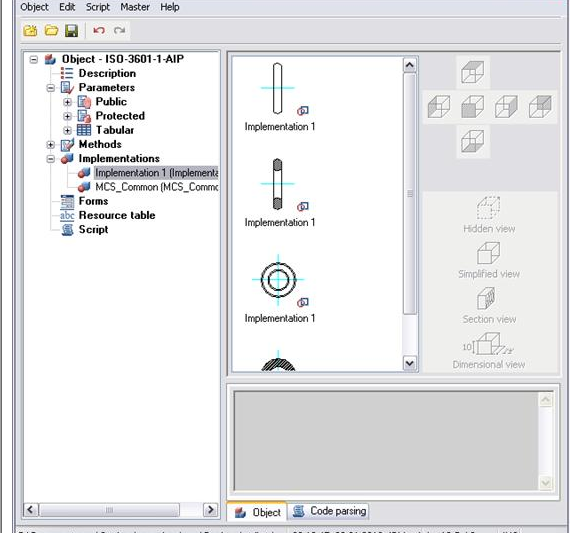
No menu de contexto, você pode selecionar tipos de operações nesta performance.
Essas opções adicionam \ removem tipos de versão atual:
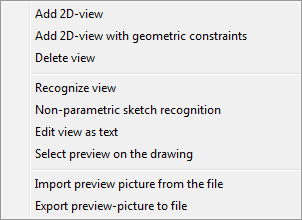
As seguintes opções do menu de contexto foram projetadas para funcionar com a visualização selecionada da execução atual.
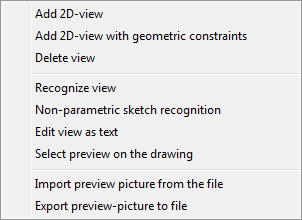
Reconhecer visualização – gráficos de reconhecimento paramétrico nanoCAD .
Visão de reconhecimento não paramétrica – gráficos de referência não paramétricos simples, gráficos retirados do objeto como ele é.
Editar visualização como texto – a descrição das espécies é aberta em um editor de texto.
Definir visualização de objetos – seleção de objetos nanoCAD para criar uma visualização desta espécie.
Importar imagem de visualização do arquivo – criando miniaturas com base no arquivo salvo anteriormente.
Exportar imagem de visualização para arquivo – Salva a visualização em um arquivo.