
 Menu principal: Mecânica – Peças padrão – MechWizard >
 Definir parâmetro .
Faixa de opções: MechWizard > Definir parâmetro .
Barra de ferramentas: Definir parâmetro ( “MechWizard” ) .
 Linha de comando: MCWIZPARAM .
O parâmetro Definir Botão é usado para definir alvos do esboço. Pressione o botão e selecione o objeto (elemento do esboço). Isso abrirá uma caixa de diálogo, cujo formato depende do objeto selecionado.
Tamanho da configuração
Ao definir o tamanho, a caixa de diálogo ficará assim:
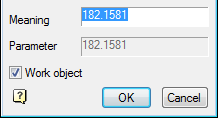
Insira uma expressão de parâmetro para controlar o tamanho. O parâmetro pode ser definido por um nome de variável ou expressão que permita usar o número e os nomes das variáveis relacionadas a funções matemáticas e lógicas.
| Importante! | Os nomes dos parâmetros do objeto não devem coincidir com os nomes das equipes nanoCAD (por exemplo, não podem ser atribuídos ao nome do parâmetro HATCH ou LINE) |
As expressões podem ser usadas nas seguintes funções:
- operadores aritméticos +, -, *, /
- funções trigonométricas sin(), cos(), tg() (o argumento da função é dado em graus)
- funções trigonométricas inversas asin(), acos(), atg()
- tirando a raiz quadrada da função sqrt()
- função de exponenciação ^ (formato de gravação: x ^ y – x elevado a y)
- valor absoluto abs()
- arredondado para um valor inteiro int().
Operações lógicas:
- Min(x,y) – retorna o valor mínimo do argumento;
- Max(x,y) – retorna o maior valor.
- Iff(booleano, x, y) – retorna o valor do argumento x se a expressão lógica for verdadeira, ou o valor de y se a expressão lógica for falsa. Exemplo de uso da função, cujo resultado é semelhante ao da função Min(x, y): Iff(x<y, x, y).Condições lógicas válidas: >, <, == (igual), ! = (diferente), > = (não menor que), <= (não maior).
Uma função dentro de uma expressão pode ser aninhada.
Configurando o elemento gráfico
Quando você define um esboço de elemento gráfico (segmento, arco de círculo, círculo, spline ou sombreamento), a caixa de diálogo ficará assim:
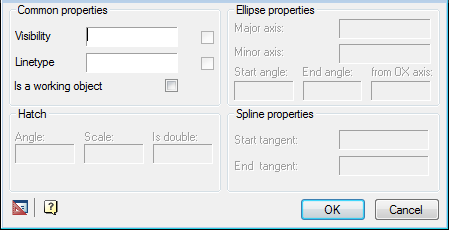
Os itens de trabalho dão suporte à construção de uma miniatura e não são exibidos ao inserir um modelo do banco de dados. O objeto de desempenho pode ser qualquer elemento de esboço gráfico: linha, arco de círculo, etc.
Definindo o ponto de inserção
Ao definir o ponto de inserção, uma caixa de diálogo será exibida como:
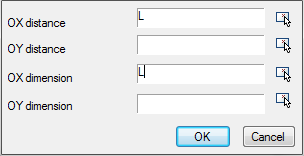
A distância ao longo dos eixos OX e OY determina a posição da alça no objeto. A distância pode ser definida por uma expressão ou um valor numérico.
O parâmetro no eixo x e OX e OY é o nome da variável de script cujo valor mudará ao esticar o identificador.
O botão  especificar parâmetro permite retirar um parâmetro ou desenho.
Insira valores adicionais
O esboço pode incluir expressões adicionais para o cálculo de parâmetros. Essas expressões devem ser escritas em uma única linha de texto, com cada linha formatada da seguinte forma:
X = EXPR
onde X – o nome da variável;
EXPR – uma expressão que contém os nomes de variáveis, funções matemáticas ou lógicas.
Exemplos de linhas adicionais de valores:
- a = b*2 – atribuindo o resultado de uma operação aritmética;
- alfa = asin(b/c) – o uso de funções trigonométricas;
- k = iff(a>b, 1, 0) – atribui um valor à condição;
- d = min(m1, 100) – a atribuição do menor dos dois valores;
- g10 = sin(alfa*2) + sqrt(b^2 – c^3) / min(sin(a), cos(b)) – funções aninhadas.
Sequência computa valores de linhas adicionais — da esquerda para a direita e de cima para baixo. Valores adicionais que reconhecem a forma paramétrica devem ser selecionados juntamente com outras entidades do esboço.