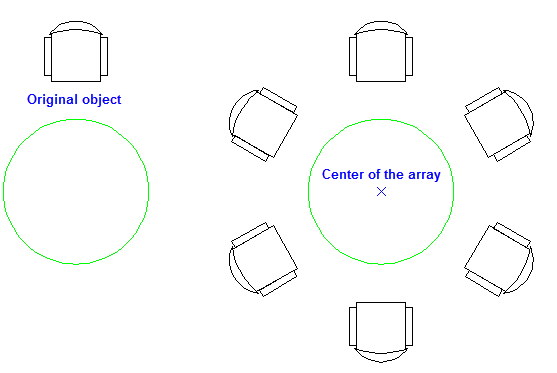
- Tab Arc insere os parâmetros de controle.
- Siga o objeto de seleção (seleção de objeto).
- Selecione Centralizar matriz .
- Siga a pré-visualização .
- Clique em OK para concluir o comando.
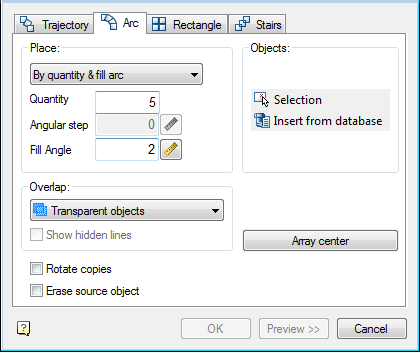
No topo da janela há um grupo de controle de acomodação , que permite escolher o posicionamento dos objetos replicados:
- Por número e passo;
- Por número e ângulo;
- Por passo e esquina;
No campo de entrada Número, especifique o número de objetos replicados.
No campo de entrada Ângulo do passo, insira o ângulo entre os elementos replicáveis.
No campo de entrada ângulo, especifique o ângulo necessário.
O botão  com a etapa de desenho Marcar permite que você selecione o canto ou ângulo com o desenho.
Na lista suspensa, escolha Sobreposição:
- Objetos transparentes;
- Próximo abaixo do anterior;
- Próximo sobre o precedente;
- Intercalar.
A opção Mostrar linhas ocultas controla a exibição de linhas ocultas no desenho. Se a opção estiver ativada, as linhas ocultas serão exibidas no desenho.
 Seleção de botão para selecionar o objeto de replicação no desenho.
Botão  inserir do banco de dados usado para selecionar um ponto central onde os objetos serão replicados.
Centro do array de botões usado para selecionar um ponto central onde os objetos serão replicados.
A opção Girar cópias controla a orientação do objeto copiado. Se a opção estiver ligada, a rotação ao copiar os objetos é mostrada na figura.