
 Menu principal: Construção – Utilitários >
 Conjunto de placas .
Faixa de opções: Construção – Utilitários > Conjunto de placas .
Barra de ferramentas: Conjunto de placas (na barra de ferramentas “Utilitários” ) .
 Linha de comando: SPPLTARRAY .
Comando para criar layouts de blocos para um determinado circuito.
- Escolha um padrão de ladrilho base e coloque-o no desenho.

- Pressione a
 matriz de placas .
 - Na janela aberta, clique no shema da placa e especifique o grupo de tokens .

- Selecione o modo de corte para ladrilhos extremos .
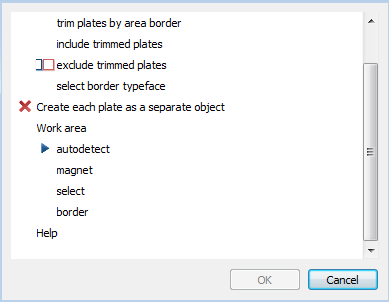
- Aparar placas por borda de área – blocos recortados na borda do layout. O bloco do circuito fica aberto. Este bloco é considerado na propriedade “Cortar”. Este modo não estará disponível se você marcar a caixa de seleção “Tornar cada bloco separado”.
- Inclua placas aparadas – peças extremas empilhadas sobre o layout do circuito.
- Exclua placas aparadas – ladrilhos e layouts de circuitos sobrepostos não são adequados.
- Tipo de borda de seita – se os tiles tiverem elementos de execução final, serão selecionados com mais precisão. Quando o layout da área é selecionado pelo sistema de execução, os nomes são: Inteiro, Esquerda, Direita, Superior, Inferior. Quando o layout ao longo da borda, todas as versões são verificadas sequencialmente, independentemente dos nomes.


- Crie cada prato como um objeto separado .Se a caixa estiver marcada, o resultado será um grupo de objetos de layout independentes — cópias dos objetos originais. Este modo não permite o corte de elementos nos limites da área, mas permite maior flexibilidade na edição do resultado.Ao criar a caixa de seleção, você verá um único objeto que inclui toda a geometria. As propriedades deste objeto conterão informações sobre a quantidade, o peso e o custo de cada tipo de peça, bem como o peso total (com base na peça inteira) e o custo. Você pode excluir peças individuais clicando nelas com o botão direito. Nesse caso, o valor total, o peso e o custo serão ajustados.
- Determine os blocos da área de trabalho .
- Detecção automática – contorno definido na área de layout, localizado dentro do padrão de ladrilhos. Nas ilhas internas, os ladrilhos empilhados não serão.
- ímã – ferramenta de seleção de loop “ímã”.
- selecionar – o layout da área é selecionado no desenho, indicando um ou mais loops.
- Borda – divisões de ladrilhos ao longo do perímetro ou primitivos do nanoCAD. O modo de recorte, neste caso, simulará a colocação de meios-fios.
- Para concluir o comando, pressione OK .
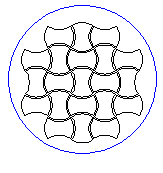
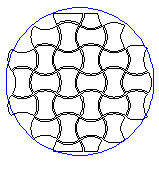
| Observação: | A criação de layouts de blocos de modelo pode ser feita usando o Assistente de Objetos. |