
 Painel funcional: BCF .
Formato de Colaboração BIM (BCF) — é um formato de arquivo estruturado adequado para rastrear problemas com um modelo de informação da construção. O BCF foi projetado principalmente para definir vistas de um modelo de construção e as informações associadas sobre colisões e erros associados a objetos específicos na vista. O formato de arquivo BCF permite que os usuários colaborem em problemas do projeto.
O painel BCF permite criar um projeto BCF que inclui uma coleção de tópicos. O projeto BCF é armazenado dentro do documento.
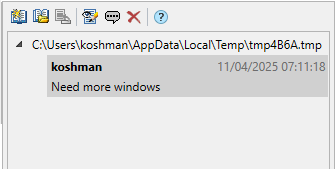
Barra de ferramentas
 Criar BCF – cria um tópico vinculado a um documento. O número de tópicos por documento é ilimitado.
 Importar BCF – importa um arquivo BCF para um documento.
 Exportar BCF – exporta o tópico selecionado do documento para um arquivo BCF. Ao exportar, a versão padrão do BCF é selecionada.
 Visualizar/Editar – abre um tópico ou comentários para visualização e edição. O comando é duplicado clicando duas vezes com o botão esquerdo do mouse.
 Adicionar comentário – adiciona um comentário ao tópico.
 Excluir – exclui o objeto selecionado na árvore junto com seus descendentes.
Adicionando um tópico
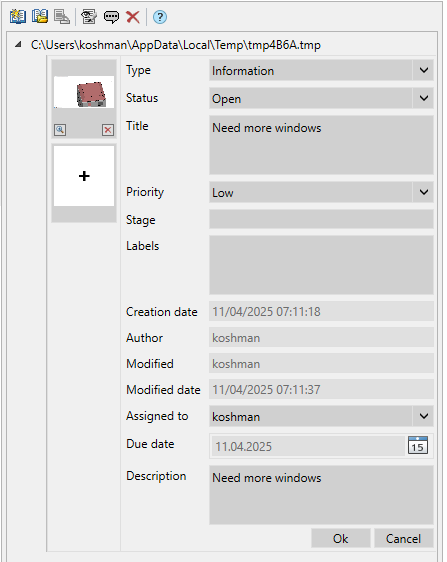
1. Clique no botão Criar BCF . Um novo tópico vazio será adicionado. Ao criar e editar, o tópico é armazenado em um arquivo local temporário (*.tmp).
2. Crie um ou mais pontos de vista (cenas), se necessário. Para fazer isso:
- Passe o mouse sobre o gráfico desejado no espaço de trabalho.
- Clique no botão de mais
 .
. - O ponto de vista será adicionado e a imagem será fotografada. O ponto de vista poderá ser visualizado ou excluído.
| Observação: | Ao clicar na imagem, você pode reproduzir a cena no espaço do modelo, levando em consideração a seleção e a visibilidade dos objetos. |
| Importante! | Os pontos de vista do BCF (cenas) estão vinculados aos nomes das folhas (espaços) nas quais foram criados, portanto, alterar o nome de uma folha (espaço) pode fazer com que o ponto de vista (cena) não consiga ativar a folha (espaço) correspondente quando aplicado, nesse caso a folha do modelo (espaço) é ativada e o ponto de vista (cena) é aplicado a ela. |
3. Preencha os campos de assunto:
- Tipo – tipo de tópico: Informação, Aviso, Erro, Solicitação.
- Status – status do tópico: Aberto, Fechado, Reaberto.
- Título – título do tópico.
- Prioridade – consideração de prioridade: Normal, Média, Alta.
- Estágio – descrição textual do estágio do trabalho sobre o tema.
- Rótulos – palavras auxiliares (tags).
- Data de criação – data de criação do tópico, campo não editável.
- Autor – autor do tópico, campo não editável.
- Modificado – último usuário que editou o tópico, não é um campo editável.
- Data de modificação – última data em que o tópico foi modificado, não é um campo editável.
- Atribuído a – a quem se destina este tópico.
- Data de vencimento – prazo final para envio de comentários sobre o tópico.
- Descrição – descrição textual do tópico.
4. Clique no botão “OK” para salvar o tema.
5. Salve o documento.
Adicionando um comentário
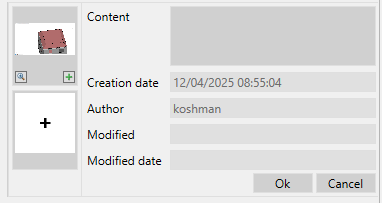
1. Selecione um tópico.
2. Clique em “Adicionar comentário” . Um novo comentário vazio será adicionado.
3. Crie um ponto de vista, se necessário.
4. Preencha os campos de comentários:
- Conteúdo – descrição textual do comentário.
- Data de criação – data de criação do comentário, campo não editável.
- Autor – autor do comentário, campo não editável.
- Modificado – último usuário, edição de comentário, campo não editável.
- Data de modificação – última data em que o comentário foi modificado, não é um campo editável.
5. Clique no botão “OK” para salvar o comentário.
6. Salve o documento.