
 Menu principal: Construção – Editar >
 Redefinição de parâmetros .
Faixa de opções: Construção – Utilitários > Redefinição de parâmetros .
Barra de ferramentas: Editar – Redefinição de parâmetros .
 Linha de comando: SPPR , PR .
As regras básicas
Este comando é usado para definir as variações das configurações dos objetos de projeto do nanoCAD Construction no desenho atual. nanoCAD Construction 25 A redefinição é controlada pelos parâmetros definidos na configuração dos elementos de projeto.
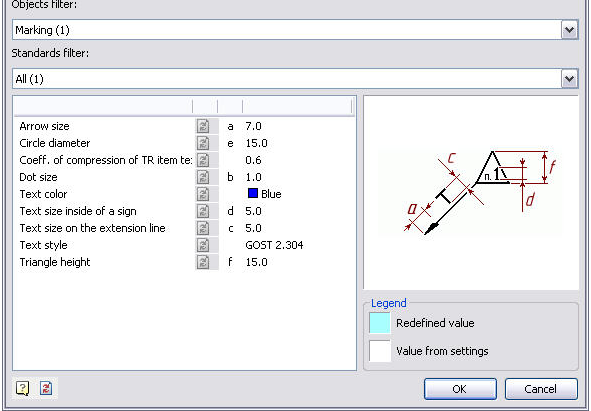
Os objetos são agrupados por tipo na caixa de diálogo. Os parâmetros dos objetos são agrupados por nome.
Para definir os parâmetros ou listas de filtros de remoção de redefinição são:
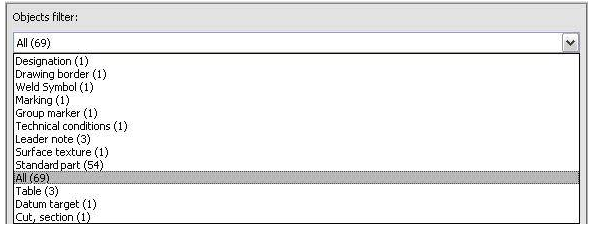
Se qualquer tipo for selecionado na tabela de parâmetros, a lista de parâmetros referente ao tipo fornecido será exibida.
A lista de filtros padrão permite especificar configurações diferentes para objetos individuais criados por um padrão de design diferente.

Se você selecionar “Todos” os padrões, as alterações serão aplicadas a todos os objetos; se você selecionar apenas um dos padrões (por exemplo, GOST), as alterações serão usadas apenas para objetos pertencentes ao padrão escolhido.
Opções de comando
Se um tipo de objeto for selecionado, suas propriedades serão exibidas na tabela de parâmetros.
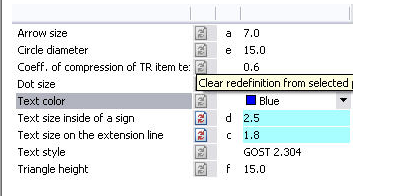
Os parâmetros redefinidos são mostrados em azul. Para remover a substituição, pressione a  configuração oposta.
Além disso, você pode especificar manualmente um novo valor para o parâmetro selecionado. Se o novo valor for o mesmo padrão, a luz azul não será exibida. Se o grupo de objetos selecionado tiver apenas algumas entradas com a opção de substituição, a luz de fundo substituirá a diagonal.

Para remover a substituição de todos os objetos, é preciso clicar no  canto inferior esquerdo da caixa de diálogo.
Sequência de ação
Para alterar as configurações de um ou mais elementos de design, você deve:
- Selecionar objetos
Em seguida, na caixa de diálogo, especifique as novas configurações para exibir os dados dos objetos. As alterações se aplicam apenas aos objetos selecionados.
Alterar os parâmetros dos objetos também pode ser feito por meio de um comando separado, Redefinições de parâmetros .
Verificando as configurações dos elementos de design
Para verificar se os elementos de design especificam as configurações, você deve executar a Redefinição de Parâmetros . É proposto selecionar os objetos que serão expostos ao comando.
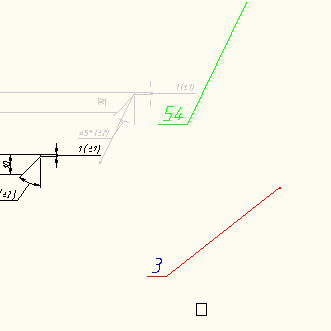
Ao pressionar Enter serão selecionados todos os elementos do projeto Construction Site 4. Ao pressionar Enter serão selecionados todos os elementos do projeto Construction Site 4. Em seguida, pressione o botão Limpar redefinição de todos os parâmetros

O resultado é um documento emitido de acordo com as configurações especificadas na empresa (em termos de elementos nanoCAD Construction 25 ).