Menu principal: Construção – Arquitetura >
 Adicionar porta .
Faixa de opções: Construção – Arquitetura > Adicionar porta .
Barra de ferramentas: Arquitetura > Adicionar porta .
 Linha de comando: SPDOORADD .
 Biblioteca: Arquitetura – Portas
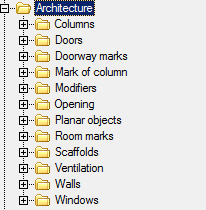
Ao construir os elementos básicos da porta, você pode escolher diferentes configurações de objetos.
A porta pode ser construída como uma entidade separada, localizada ou fixada a uma parede. Ao usar o comando, assim que o mouse cruza qualquer parede, a porta é fixada a ela . Desconectar-se das paredes é possível através dos comandos do menu de contexto.
Ponto base – permite alterar a posição do ponto de referência da porta. Clicando no menu de atalho, você deve especificar a nova posição do ponto base. Ao inserir um objeto, a distância é calculada a partir do ponto base.
Inverter horizontalmente – desdobra um objeto horizontalmente.
Inverter verticalmente – expande verticalmente.
Propriedades – abre a porta para uma caixa de diálogo onde você pode definir a largura da porta.
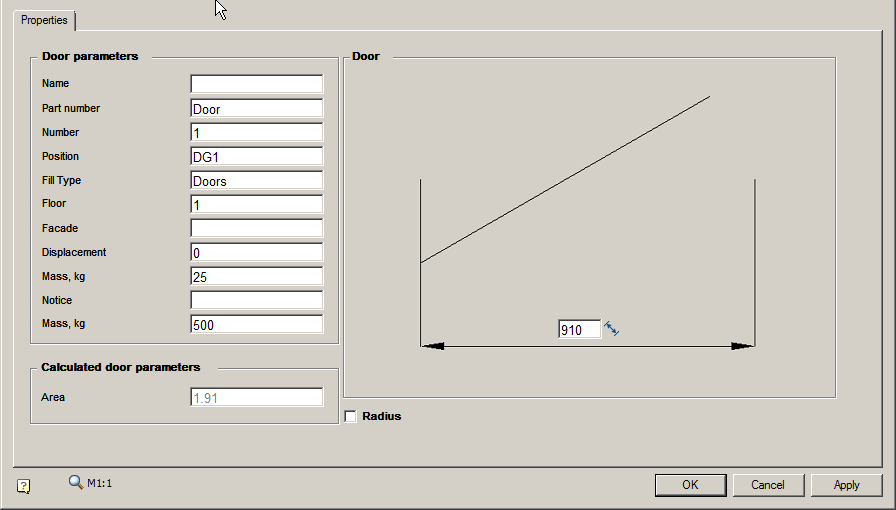
Analógico – para copiar propriedades do futuro com a porta existente.
Snap – a capacidade de prender a porta à parede.
Desvincular – permite separar a porta da parede e construir um objeto independente.
Referência – permite que você defina a referência para o posicionamento preciso da porta.
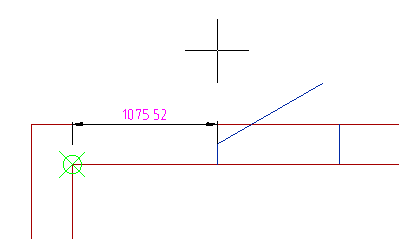
Largura – permite especificar a largura da porta, indicando-a no desenho.
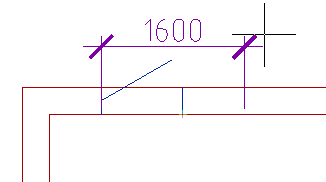
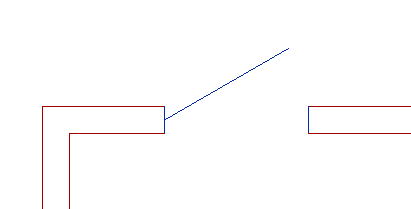
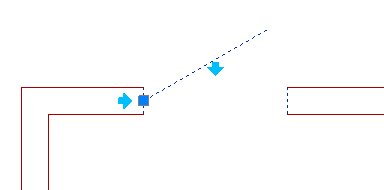
Alças de edição
A maçaneta quadrada azul permite alterar a posição da porta. As setas azuis claras permitem abrir a porta.