Menu principal: Construção – Comunicações > Porto .
Barra de ferramentas: Comunicações > Porta.
Linha de comando: SPPORT .
Este comando é usado para inserir o objeto “Porta” do Gerenciador de modelos .
Inserção
1. Chame o comando “inserir o conector”. Você será solicitado a inserir o conector da última biblioteca de modelos utilizada ou, caso contrário, a porta padrão.

2. Selecione o conector apropriado, se necessário. Para isso, no menu de contexto, selecione “Diálogo” . Na biblioteca de modelos de formulário, selecione a porta e confirme a seleção.
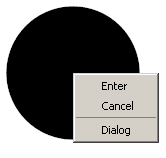
3. Selecione o ponto base e a direção de inserção.
4. Continue inserindo as portas (ponto 1,2,3) ou finalize (pressione Enter).
| Observação: | Equipamentos, rastreamento e portas ao inserir recebem um número único (o “Número” nas propriedades) |
Edição
Editar localização
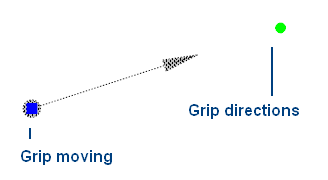
O objeto “Porta” tem duas alças:
- Grip moving – permite mover um objeto,
- Direções de pegada – altera a direção do objeto.
Opções de edição
Solicite a edição escolhendo no menu de contexto de um objeto selecionado o comando “Editar” ou clicando duas vezes no objeto de edição.
Quando você chama abre o formulário de edição, esta biblioteca de modelos de formulário.
O processo de edição do objeto “Porta” é semelhante ao processo de edição do modelo “Porta”.
Salvar como modelo
Se você quiser salvar o objeto “Porta” como um modelo para ser:
- No formulário de edição selecione “Salvar como modelo”
 .
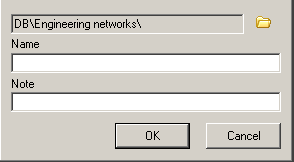
. - No formulário “Criar elemento” e digite o nome da nota.
- Confirme a entrada. O equipamento será adicionado à biblioteca de modelos.
 .
.