
Os objetos do nanoCAD Construction 25 , quando inseridos, podem ser colocados em uma camada especial. Nesse caso, você não precisa pré-criar a camada desejada ou torná-la a atual: o programa fará isso automaticamente, independentemente da camada atual.
Nas configurações dos elementos de design, alguns objetos têm um parâmetro Camada .
Cada vez que uma inserção é inserida, o objeto é colocado na camada atual do nanoCAD .
Para alterar a camada de inserção do objeto, selecione a camada desejada na lista ou escreva seu nome no campo de entrada da lista suspensa:

Você também pode aproveitar a Tabela de Camadas , selecionando um item na lista suspensa de seleção de camadas.
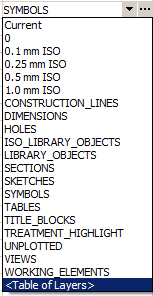
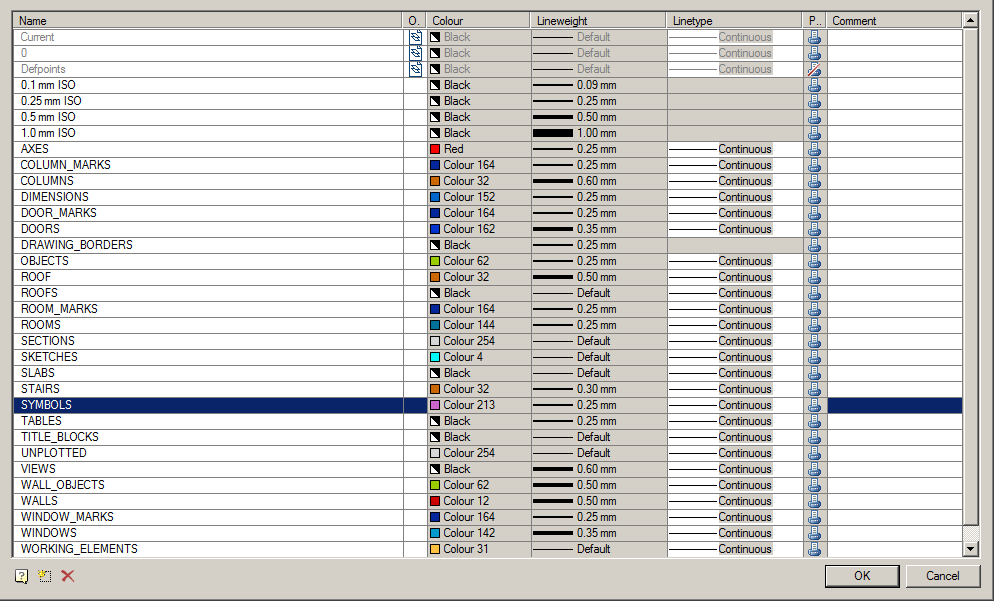
Na caixa de diálogo “Tabela de Camadas”, é fornecida uma lista das camadas disponíveis para uso.
 o símbolo na coluna “No desenho” indica as camadas que estão presentes no desenho atual.
O botão ”  Nova Camada ” adiciona uma nova camada à tabela.
O botão ”  Excluir camada ” remove a camada selecionada da tabela.
Perfis de Camada
Perfis de Camada usados ao trabalhar em conjunto em desenhos. Os perfis permitem adicionar automaticamente um prefixo aos nomes das camadas usadas para inserir objetos
no nanoCAD Construction 25 .
Para adicionar e editar perfis, utilize o botão  na linha de parâmetro “Perfil atual” na caixa de diálogo “Configurações” , aba “Opções principais” .
Na caixa de diálogo Tabela de perfis, são listados os perfis disponíveis.
O botão ” Adicionar perfil ” adiciona um novo perfil à tabela.
O botão ” Excluir perfil ” remove o perfil selecionado da tabela.
Adicione um perfil, selecione-o na tabela e feche a caixa de diálogo com o botão OK. Feche a caixa de diálogo “Configurações” .
Ao inserir objetos nanoCAD Construction 25 na camada especial, um prefixo correspondente ao perfil atual será adicionado ao nome da camada:
| Importante! | A função de salvar as configurações, quando o arquivo salvo é o mesmo que o já existente, não substitui o arquivo antigo, mas o complementa. Ou seja, ao alterar o padrão, por exemplo, de ESKD para ISO, ambos os padrões estarão disponíveis no arquivo de configurações.Todas as alterações na tabela de perfil devem ser salvas no arquivo de configuração, caso contrário, essas alterações serão exibidas somente na sessão de trabalho atual. |