
 Menu principal: Construção – Eixos de coordenadas –
  Grade polar .
Faixa de opções: Construção – Arquitetura – Grade polar .
Barra de ferramentas: Grade polar ( “Eixos de coordenadas” ) .
 Linha de comando: SPPGRID .
A caixa de diálogo “Eixos da matriz” possui duas guias – Digital e Letra – para ajustar adequadamente os eixos da matriz alfanumérica.
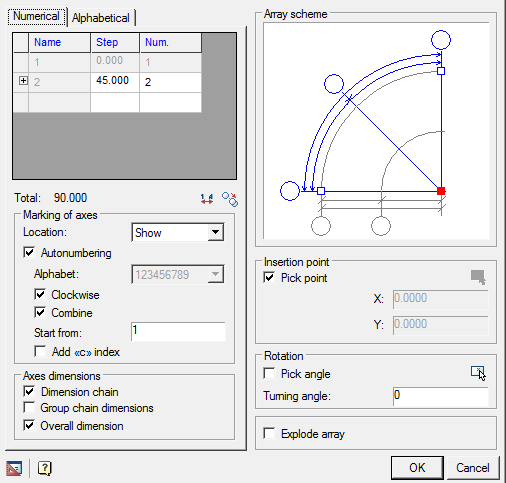
Na tabela, selecione o primeiro passo de linha entre eixos adjacentes (graus para eixos digitais e literais, mm) e o número total de eixos. Você pode criar várias sequências com diferentes passos de eixo entre os eixos e um número diferente de eixos em cada sequência. Para isso, na linha inferior da coluna “Passo”, selecione o valor do passo desejado. A nova linha será adicionada automaticamente.
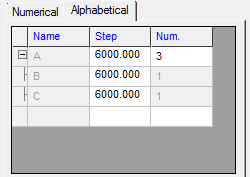
O que significa que o primeiro passo no alfabeto é o primeiro eixo que determina a distância do eixo central da matriz.
O botão  permite que você copie as configurações de outros eixos de matriz inseridos no desenho.
O botão  inverte os códigos numéricos e alfabéticos.
Os eixos de rotulagem do grupo de ferramentas incluem os seguintes elementos:
lista de marcadores para selecionar a posição dos marcadores nos eixos da matriz ou para desabilitar sua exibição.
Marcadores de opções disponíveis arco eixos Início\Fim \Em ambos os lados\Castelo\Ocultar .
Marcadores de opções disponíveis eixos radiais Mostrar\Ocultar .
No campo de entrada, ” Iniciar com o valor especificado do primeiro eixo”. Por padrão, a numeração dos eixos digitais começa em “1”, para a letra – a partir de “A”.
Alterne Adicionar índice C ao nome do eixo.
alterne Autonumerado para controlar o posicionamento automático dos números dos eixos.
Opções disponíveis Numeração automática de eixos radiais Sentido horário\CCW \desativado .
Opções disponíveis Numeração automática do eixo do arco a partir do centro de\K Centro\Desativar .
O grupo de ferramentas Dimensões axiais contém duas opções que servem para controlar o tamanho da exibição entre os eixos da matriz:
- cadeia dimensional
- dimensões da cadeia de grupo
- dimensões gerais
Na janela de gráficos, especifique a posição do ponto base na matriz, que corresponderá ao ponto de inserção. Mova o cursor para o local desejado e clique com o botão esquerdo do mouse. O ponto base é indicado pelos quadrados vermelhos.
Por padrão, ao inserir a matriz, você deseja especificar o ponto de inserção no desenho. Para desativar este modo, desmarque a opção ” Especificar um ponto” . Nos campos abaixo, especifique as coordenadas X e Y do ponto de inserção ou selecione um ponto no desenho clicando em  .
.
A opção Selecionar ângulo serve para ativar os eixos da matriz de ângulos de seleção visual. Se necessário, insira o valor exato do ângulo de rotação no campo de entrada e insira o ângulo no desenho clicando em .
Ative a opção Explodir matriz se quiser inserir uma matriz dividida em dimensões axiais e de eixo separadas.
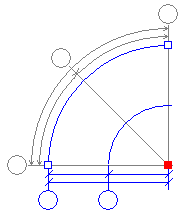
Quando a chave estiver em tamanho de grupo , o tamanho dos eixos será o seguinte:
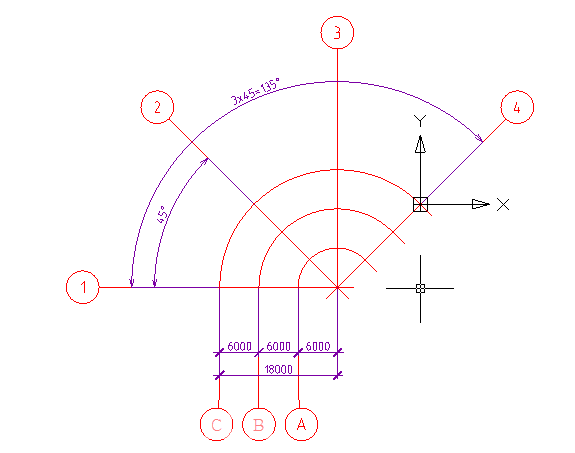
No desenho, você pode editar eixos individuais da matriz. A edição dos eixos pode ser feita clicando duas vezes no eixo do marcador (é necessário ativar o modo de edição clicando duas vezes nas configurações do nanoCAD Construction 25 ).
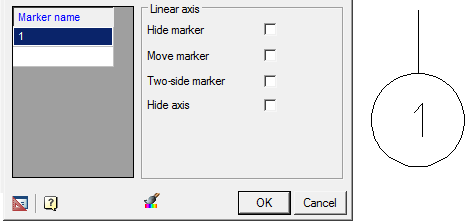
Você pode alterar o nome do marcador (se o modo de matriz configurado estiver no estado de Numeração Automática desabilitada).
Controla a exibição do eixo por meio de um interruptor Ocultar eixo .
Com um clique duplo, você pode alterar o valor dos tamanhos axiais (incluídos na cadeia ou o tamanho total). Ao redimensionar, desloque todos os eixos. Observe isto.
O desenho pode ser editado usando uma série de eixos de controle.