
 Menu principal: Construção – Eixos de coordenadas –
  Semelhante ao Eixo de construção .
Faixa de opções: Construção – Arquitetura – Semelhante ao Eixo Construção .
Barra de ferramentas: Semelhante ao Eixo de construção ( “Eixos de coordenadas” ) .
 Linha de comando: SPSIMILARCLINE .
- Selecione o eixo de coordenação do desenho .
- Especifique a distância ou o ponto de inserção no próximo eixo. No menu de contexto dos comandos disponíveis ( N-Nome/E-Novo/D-Diálogo/A-Ângulo de preenchimento ).
- Complete a ação do comando cíclico.
Eixo do plug-in numerado automaticamente em ordem crescente
Quando você insere os comandos de menu de contexto disponíveis ( 1-Nome, 2-Diálogo e 3-Ângulo )
- Ao escolher um nome na linha de comando, você será solicitado a inserir uma nova designação para o eixo seguinte.
- O comando 2 Dialog abre uma caixa ao lado do eixo
 Quando você clica em OK no eixo ele é adicionado ao nome do campo de entrada na distância determinada no eixo de passo do eixo anterior.Passo/ângulo do botão
  ou alterações na distribuição dos eixos ao inserir – ortogonal ou polar.Saia da caixa de diálogo clicando em Cancelar .
 - O comando 3-ângulos (3-distâncias) altera a distribuição dos eixos ao inserir.
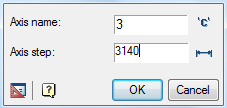 Quando você clica em OK no eixo ele é adicionado ao nome do campo de entrada na distância determinada no eixo de passo do eixo anterior.Passo/ângulo do botão
  ou
ou  alterações na distribuição dos eixos ao inserir – ortogonal ou polar.Saia da caixa de diálogo clicando em Cancelar .