Menu principal: Construção – Arquitetura – Gráficos >
 Retângulo simétrico .
Faixa de opções: Construção – Arquitetura > Retângulo simétrico .
 Linha de comando: SPRECT .
O comando permite inserir retângulos axissimétricos no desenho, que são polilinhas fechadas.
Procedimento
1. Chame o comando “Retângulo simétrico” . A caixa de diálogo “Retângulo axissimétrico” será aberta.
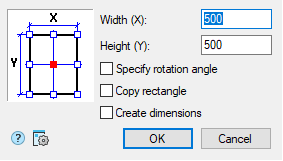
2. Na caixa de diálogo “Retângulo axissimétrico” , especifique as dimensões necessárias para o retângulo.
3. Especifique o ponto de inserção no campo gráfico da caixa de diálogo (à esquerda) (o ponto de inserção atual é marcado com um quadrado vermelho).
4. Defina os modos, se necessário:
“Especificar ângulo de rotação” – ao inserir um retângulo, será possível girar o retângulo em relação ao ponto de inserção;
“Copiar retângulo” – após inserir um retângulo, é proposto inserir cópias dele;
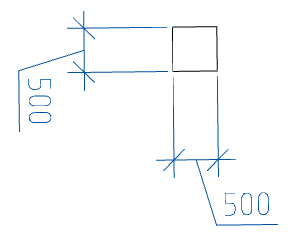
“Criar dimensões” – define as dimensões gerais do retângulo.
5. Confirme as alterações com o botão “OK” .
6. Posicione os retângulos no desenho. O posicionamento dos retângulos no desenho é feito ciclicamente. Para concluir o comando, pressione a tecla “Enter” .