
 Menu principal: Construção – Objetos da biblioteca >
 Biblioteca de peças padrão .
Faixa de opções: Construção – Objetos de biblioteca > Biblioteca de peças padrão .
Barra de ferramentas: “Objetos de biblioteca” ) > Biblioteca de peças padrão .
 Linha de comando: SPSTD .
A inserção de peças padrão do banco de dados do nanoCAD Construction 25 é realizada usando o gerenciador de banco de dados, que pode ser apresentado na forma completa (diálogo) e na forma de uma paleta de ferramentas.
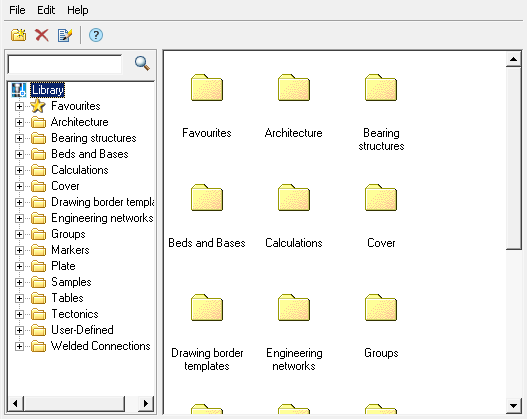
Inserindo peças padrão
- Selecione o objeto de inserção.
- Depois de selecionar o objeto, especifique o ponto de inserção do objeto.
- Selecione a direção de inserção (nem todas as peças precisam especificar um vetor de direção). A caixa de diálogo para selecionar os parâmetros do objeto será aberta.
- Ajuste as opções na caixa de diálogo.A caixa de diálogo padrão contém as seguintes seções (as seções são divididas em guias):Importante!A composição das seções (guias da caixa de diálogo de inserção) é determinada pela classe da peça, seus parâmetros e o ambiente da inserção.O botão
 “Entrada dinâmica” ativa o modo de definição visual dos parâmetros durante a inserção.
 Conforme você move o cursor do mouse, acompanhe a mudança no tamanho do objeto. Clique com o botão esquerdo do mouse para confirmar a seleção do valor do parâmetro.O botão “Aplicar” permite aplicar os valores dos parâmetros selecionados ao objeto sem fechar a caixa de diálogo. Isso desativa o modo “Entrada dinâmica” .Importante!A descrição fornecida aqui refere-se à caixa de diálogo padrão para seleção de parâmetros. Alguns objetos da base do nanoCAD Construction 25 utilizam caixas de diálogo especiais. Em caixas de diálogo especiais, a localização dos controles pode variar.Observação:Se o caminho para a ajuda personalizada for especificado no parâmetro “Ajuda” do formulário de peça padrão, ele será chamado se o foco estiver no controle do formulário. Se o foco estiver nos botões “Cancelar” ou “OK” , a ajuda para itens padrão será aberta.
 - Clique em “OK” para concluir o diálogo.
 “Entrada dinâmica” ativa o modo de definição visual dos parâmetros durante a inserção.
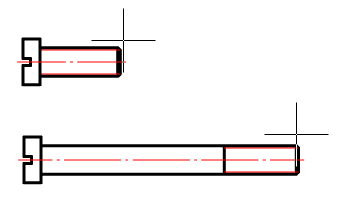 Conforme você move o cursor do mouse, acompanhe a mudança no tamanho do objeto. Clique com o botão esquerdo do mouse para confirmar a seleção do valor do parâmetro.O botão “Aplicar” permite aplicar os valores dos parâmetros selecionados ao objeto sem fechar a caixa de diálogo. Isso desativa o modo “Entrada dinâmica” .Importante!A descrição fornecida aqui refere-se à caixa de diálogo padrão para seleção de parâmetros. Alguns objetos da base do nanoCAD Construction 25 utilizam caixas de diálogo especiais. Em caixas de diálogo especiais, a localização dos controles pode variar.Observação:Se o caminho para a ajuda personalizada for especificado no parâmetro “Ajuda” do formulário de peça padrão, ele será chamado se o foco estiver no controle do formulário. Se o foco estiver nos botões “Cancelar” ou “OK” , a ajuda para itens padrão será aberta.
Comandos da barra de ferramentas
- Adicionar pasta – Adiciona uma pasta no local especificado na árvore de objetos.
- Excluir – Exclui o objeto ou pasta selecionada.
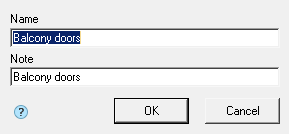
- Editar nota – Altera o nome e a nota do objeto selecionado.
Comandos do menu de contexto
- Importar – Importa um objeto base.
- Exportar – Exporta um objeto base.
- Enviar por e-mail – Exporta o objeto e o envia para o endereço de e-mail especificado.
- Cortar – Corta um objeto, pasta.
- Colar – Insere um objeto ou pasta previamente recortado.
- Colar atalho – Insere um atalho para um objeto ou pasta recortado anteriormente.
- Adicionar pasta – Adiciona uma pasta no local especificado na árvore de objetos.
- Excluir – Exclui o objeto ou pasta selecionada.
- Editar nota – Altera o nome e a nota do objeto selecionado.
- Publicar – Torna o objeto visível para outros usuários do banco de dados da rede. Os objetos podem ser publicados por administradores e editores (editores apenas seus próprios objetos) .
- Remover publicação – Torna o objeto invisível para outros usuários do banco de dados da rede. Os objetos podem ser despublicados por administradores e editores (editores apenas seus próprios objetos) .
| Observação: | Os comandos “Publicar” e “Remover publicação” estão disponíveis somente para editores e administradores de banco de dados. |