
 Botão nanoCAD – Utilitários >
  Correção Vetorial
Menu: Arquivo – Utilitários > Correção Vetorial
 Linha de comando: AUTOVC
O comando permite corrigir desvios geométricos feitos durante a construção ou como resultado da vetorização automática e semiautomática (traçado) para os seguintes objetos:
· linha;
· polilinha;
· arco;
· círculo.
Objetos para correção podem ser pré-selecionados ou especificados após iniciar o comando.
A correção automática permite que você:
· excluir objetos menores que o tamanho especificado;
· restaurar contatos entre objetos;
· “colar” fragmentos em um único objeto;
· alinhar linhas ao longo de direções padrão (UCS, Ortho-grid), se seus desvios não excederem o valor especificado pelo usuário.
Os parâmetros de correção vetorial devem ser especificados na barra Propriedades ( INSPECTOR ).
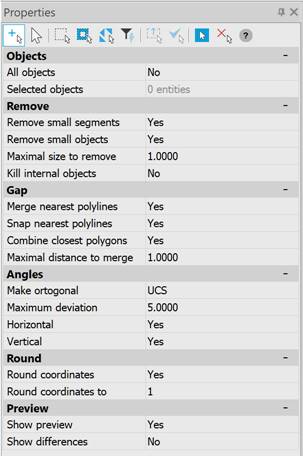
Parâmetros
| Grupo | Parâmetro | Descrição |
| Objetos | Todos os objetos | Sim – todos os objetos no desenho participam da correção vetorial.Não – a correção vetorial é aplicada aos objetos selecionados. |
| Objetos selecionados | Exibe o número de objetos selecionados. Você pode selecionar objetos no desenho usando o  botão localizado à direita do parâmetro. botão localizado à direita do parâmetro. | |
| Remover | Remova pequenos segmentos | Sim – remove segmentos redundantes e sobrepostos mesclando os vértices da polilinha. O tamanho do segmento a ser removido é especificado no campo Tamanho máximo a ser removido . Quanto maior o valor do parâmetro, mais distantes os vértices serão mesclados.Para segmentos: quando o modo Mesclar polilinhas mais próximas está ativado, os segmentos mais próximos são alongados; quando o modo Mesclar polilinhas mais próximas está desativado, os segmentos curtos são excluídos.Não – desativa o modo. |
| Remova pequenos objetos | Sim – remove objetos cujo tamanho é menor que o valor especificado no campo Tamanho máximo a ser removido . É usado para remover “lixo” no desenho.Não – desativa o modo. | |
| Tamanho máximo para remover | Campo de entrada para o tamanho máximo para remoção de segmentos e objetos. O valor do parâmetro pode ser especificado no desenho clicando no botão à direita do parâmetro. | |
| Matar objetos internos | Sim – remove objetos vetoriais localizados dentro de polilinhas fechadas (um contorno fechado de segmentos) e que não interseccionam com elas .Não – desabilita o modo. | |
| Brecha | Mesclar polilinhas mais próximas | Sim – mescla polilinhas adjacentes em uma, conectando suas extremidades por um novo segmento. A distância entre as polilinhas combinadas é especificada no campo Distância máxima para mesclagem .Não mescla segmentos em um, mas os estende para preencher as lacunas dos segmentos colineares e insere segmentos intermediários para os não colineares.Não – desabilita o modo. |
| Ajustar as polilinhas mais próximas | Sim – combina polilinhas adjacentes, alterando seus tamanhos e a posição dos segmentos para que as polilinhas tenham um vértice correspondente, mas os objetos não sejam combinados. A distância entre as polilinhas combinadas é especificada no campo Distância máxima para mesclagem . O modo também se aplica a segmentos.Não – desabilita o modo. | |
| Combinar polígonos mais próximos | Sim – mescla polilinhas fechadas (polígonos) em um objeto se a distância entre os polígonos for menor que o parâmetro Distância máxima para mesclagem especificado .Não – desabilita o modo. | |
| Distância máxima para fusão | Campo de entrada para o tamanho máximo a ser mesclado. O valor do parâmetro pode ser especificado no desenho clicando no botão à direita do parâmetro. | |
| Ângulos | Faça ortogonal | Não – desabilita o alinhamento de linhas.U CS – permite o alinhamento de linhas pelas direções do sistema de coordenadas do usuário.O rtho Mesh – permite o alinhamento de linhas pela direção especificada pelo ângulo base e aquela ortogonal a ele. |
| Desvio máximo | Campo de entrada para o desvio máximo da linha para aplicação do alinhamento da linha. | |
| Horizontal | Sim – alinha as linhas à horizontal.Não – desabilita o modo. | |
| Vertical | Sim – alinha as linhas na vertical.Não – desabilita o modo. | |
| Estimativa automática de ângulo | Sim – ativa o modo de correção automática de linha pela grade ortogonal.Não – desabilita o modo. | |
| Redondo | Coordenadas redondas | Sim – arredonda as coordenadas dos objetos para a ordem especificada no campo Arredondar coordenadas para .Não – desativa o modo. |
| Coordenadas redondas para | O campo de entrada para a ordem de arredondamento de coordenadas: 100000, 10000, 1000, 100, 10, 1, 0,1, 0,01, 0,001, 0,0001, 0,00001. | |
| Visualização | Mostrar pré-visualização | Sim – ativa o modo de visualização para os parâmetros de correção vetorial especificados.Não – desabilita o modo. |
| Mostrar diferenças | Sim – ativa o modo de destaque para objetos aos quais os modos de correção vetorial são aplicáveis.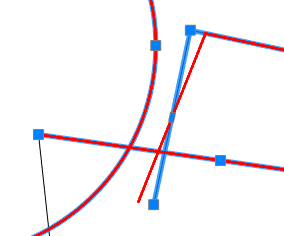 Exemplo de destaque de objetosNão – desabilita o modo. Exemplo de destaque de objetosNão – desabilita o modo. |
Para correção vetorial:
1. Execute o comando “Correção vetorial” para corrigir todos os objetos no desenho ou pré-selecione objetos no desenho e, em seguida, execute o comando “Correção vetorial” . Se for necessário adicionar objetos à seleção, clique no botão na linha ” Objetos selecionados” .
2. Na barra Propriedades , selecione as opções de correção necessárias nos grupos Remover , Lacuna , Ângulos .
3. Habilite as opções Sim para as opções Mostrar visualização e Mostrar diferenças no grupo Visualizar para rastrear alterações na tela.
4. Selecione Sim na linha de comando para aplicar a correção.