
Configurações do plotter
A seção Impressora/Plotter das caixas de diálogo Configuração de Página e Plotagem contém uma lista de todos os dispositivos de plotagem registrados no sistema. Seus parâmetros podem ser editados clicando no botão Configuração à direita da lista.

O tipo de caixa de diálogo que abre e os parâmetros de configuração são determinados pelo driver do dispositivo de plotagem atual.
O nanoCAD tem a capacidade de converter e gerar desenhos usando impressoras internas em arquivos nos seguintes formatos:
· DWFx (Plotter DWFx interno),
· DWF (plotter DWF interno),
· EMF (Plotter EMF interno),
· PDF (Plotter PDF interno),
· TIF, TIFF, BMP, JPG, JPEG, PNG, PCX, ECW (Plotter Raster Interno).
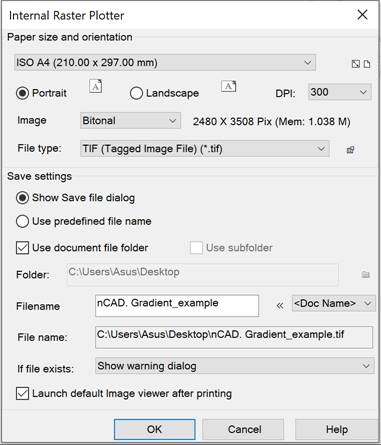
Para plotters internos, a caixa de diálogo de configurações tem os seguintes parâmetros gerais:
Tamanho e orientação do papel
 | Lista suspensa para selecionar formatos de papel. |
 Modificar papel | O botão abre a caixa de diálogo Modificar formato de papel para editar o formato de papel definido. |
 Adicionar tamanho de papel personalizado | O botão abre a caixa de diálogo Adicionar formato de papel para adicionar um novo formato de papel. |
| Retrato | Define a orientação retrato do papel. |
| Paisagem | Define a orientação horizontal do papel. |
| DPI : | Define a resolução do gráfico. |
Salvar configurações
| Mostrar caixa de diálogo Salvar arquivo | Habilita o modo para abrir a caixa de diálogo padrão para especificar o nome e o local do arquivo. |
| Usar nome de arquivo predefinido | Habilita o modo de salvar o arquivo com o nome do documento (o nome do arquivo e seu caminho para salvar são exibidos no campo Nome do arquivo :). |
| Usar pasta de arquivo de documentos | Habilita/desabilita o modo de salvar o arquivo na pasta do documento original. |
| Usar subpasta | Habilita/desabilita o modo de criação de um diretório adicional com o nome do formato (DWFx, DWF, EMF, PDF ou Raster). O parâmetro fica disponível quando os modos “Usar nome de arquivo predefinido” e “Usar pasta de arquivo de documento” estão habilitados. |
| Pasta : | Exibe o caminho para a pasta de armazenamento de arquivos.Por padrão, a pasta que contém o documento original é definida. Você pode selecionar uma pasta diferente para salvar o arquivo desmarcando a caixa “Usar pasta de arquivo do documento” e clicando no  botão . |
| Nome do arquivo : | Especifica um modelo para o nome do arquivo.O nome do arquivo inserido neste campo pode ser complementado automaticamente com o nome do documento de origem, nome do layout, nome do usuário, etc., separados do nome do arquivo e entre si pelo caractere de sublinhado (_). |
 | Lista suspensa de variáveis para formar um modelo de nome de arquivo. Variáveis disponíveis:· <DN> – < Doc Nome > – adiciona o nome do documento de origem ao nome do arquivo que está sendo criado.· <LN> – < Layout Nome > – adiciona o nome do layout do documento de origem ao nome do arquivo.· <UN> – < Nome do usuário > – adiciona o nome do usuário ao nome do arquivo que está sendo criado.· <T> – < Hora > – adiciona a hora de criação do arquivo ao nome do arquivo que está sendo criado.· <D> – < Data > – adiciona a data de criação do arquivo ao nome do arquivo que está sendo criado.· <C1> – < Contador 1> – adiciona um número de série (índice) ao nome do arquivo que está sendo criado no formato 1, 2, 3, etc.· <C2> – < Contador 01> – adiciona um número de série (índice) ao nome do arquivo que está sendo criado no formato 01, 02, 03, etc.· <C3> – < Contador 001> – adiciona um número de série (índice) ao nome do arquivo que está sendo criado no formato 001, 002, 003, etc.· <C4> – < Contador 0001> – adiciona um número de série (índice) ao nome do arquivo que está sendo criado no formato 0001, 0002, 0003, etc.· <C5> – < Contador 00001> – adiciona um número de série (índice) ao nome do arquivo que está sendo criado no formato 00001, 00002, 00003, etc.· <C6> – < Contador 000001> – adiciona um número de série (índice) ao nome do arquivo que está sendo criado no formato 000001, 000002, 000003, etc.· <_> – < Separador > – adiciona um sublinhado (_) ao nome do arquivo que está sendo criado.Todas as variáveis são separadas automaticamente por um sublinhado (_) quando adicionadas a um modelo de nome de arquivo existente. Se necessário, o sublinhado (separador) pode ser inserido manualmente no modelo, selecionando-o na lista suspensa. |
| Nome do arquivo : | Exibe o caminho e o nome do arquivo especificado. |
| Se o arquivo existir : | Lista suspensa para especificar a ação ao salvar um arquivo com o nome de um arquivo existente:· Mostrar caixa de diálogo de aviso . Ao especificar esta opção, a caixa de diálogo Especificar ação é aberta após clicar no botão Plotar :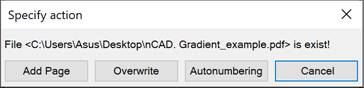 Opções de ação:· Adicionar Página – anexa os layouts de saída do documento às páginas do arquivo existente;· Substituir – salvar novamente o arquivo existente;· Numeração automática – salva em um novo arquivo com o nome do arquivo existente, ao qual um número de série é adicionado automaticamente.· Sempre sobrescrever existente arquivo – sobrescrever o conteúdo do arquivo existente.· Auto numeração arquivo nome – salva o arquivo com um novo nome consistindo no nome do arquivo existente e um número de série (índice) adicionado automaticamente a ele.· Acrescentar página para existente arquivo – adiciona folhas de saída do documento às páginas do arquivo existente. O parâmetro está disponível para arquivos nos formatos DWFx, DWF, PDF e TIF. |
Plotter DWFx interno , Plotter DWF interno
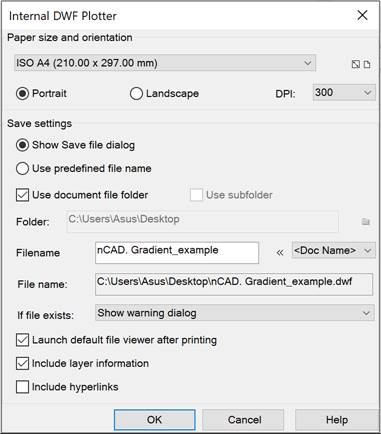
Configurações adicionais de salvamento:
| Lançar padrão arquivo visualizador depois impressão | Habilita/desabilita a abertura de um arquivo impresso no DWFx, visualizador de arquivos DWF instalado no computador. |
| Incluir informações da camada | Habilita/desabilita a adição de informações de camada a um arquivo DWFx, DWF. |
| Incluir hiperlinks | Habilita/desabilita a conversão de hiperlinks de documentos em hiperlinks em um arquivo DWFx, DWF. |
Plotter EMF interno
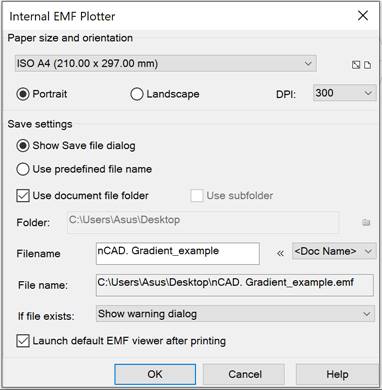
Configurações adicionais de salvamento:
| Lançamento do EMF padrão visualizar depois impressão | Habilita/desabilita a abertura de um arquivo impresso no visualizador de arquivos EMF instalado no seu computador. |
Plotter PDF interno
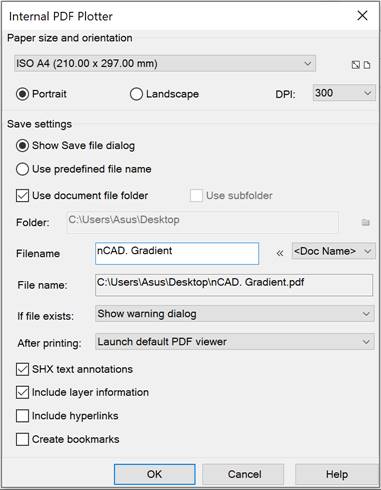
Configurações adicionais de salvamento:
| Após a impressão : | Lista suspensa para especificar a ação após a impressão:· Não fazer nada .· Lançar padrão PDF Visualizador – abre o arquivo impresso no visualizador de PDF instalado no seu computador.· Mostrar imprimir diálogo – inicia o diálogo de impressão no visualizador de PDF instalado no seu computador. |
| Anotações de texto SHX | Permite a conversão de textos SHX em comentários em PDF. Para pesquisar texto em visualizadores de documentos PDF, ative a função “Ativar comentários” nas configurações de pesquisa.Você também pode controlar a ativação/desativação de comentários usando a variável de sistema PDFSHX :PDFSHX = 0 – comentários não são criados (elementos de texto usando fontes SHX são salvos visualmente como objetos geométricos));PDFSHX = 1 – os comentários são criados com base em objetos de texto usando fontes SHX. |
| Incluir informações de camada | Habilita/desabilita a adição de informações de camadas a um arquivo PDF. Desmarcar esta caixa pode otimizar o trabalho com arquivos PDF. |
| Incluir hiperlinks | Habilita/desabilita a conversão de hiperlinks de documentos em hiperlinks em um arquivo PDF. |
| Criar marcadores | Habilita/desabilita a adição de marcadores a layouts e visualizações nomeadas em um arquivo PDF. |
Configurações adicionais de salvamento:
| Arquivo tipo: | Lista suspensa para selecionar o formato da imagem a ser criada: TIF, TIFF, BMP, JPG, JPEG, PNG, PCX ou ECW. Para os formatos TIF, TIFF, JPG, JPEG e ECW, as configurações de salvamento estão disponíveis, as quais podem ser abertas pelo  botão. Dependendo do tipo de arquivo selecionado, clicar no botão abre a caixa de diálogo correspondente: Opções de TIFF, Opções de JPEG e Opções de ECW. |
| Eu mago: | Lista suspensa para selecionar o tipo de raster: Bitonicial , Indexado em 8 bits , Escala de cinza , Cores RGB . Dependendo do tipo de arquivo e do tipo de raster selecionados, o tamanho da imagem raster criada é exibido à direita da lista. |
| Lançamento padrão I m a g e v i e r a p o r s e r impressão | Habilita/desabilita a abertura do arquivo impresso no visualizador de arquivos raster instalado no computador. |
Salvando as configurações do plotter no arquivo PC3
Quando terminar de alterar as configurações, ao fechar a caixa de diálogo, você será solicitado a salvar as configurações como um arquivo separado com a extensão PC3 para que possa reutilizá-lo.
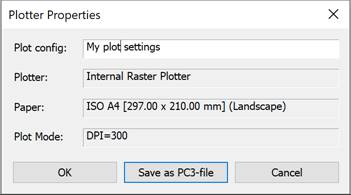
Para impressoras internas, as seguintes configurações não são salvas:
· SHXtexto anotações , já que a ativação/desativação de comentários também pode ser controlada usando a variável de sistema PDFSHX ,
· Depoisa ação de impressão é sempre definida para abrir em um visualizador de arquivos.
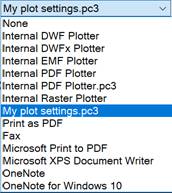
Depois disso, a configuração salva pode ser selecionada na lista de plotters.
O arquivo com extensão PC3 é salvo nos arquivos de configuração de impressão C:\Users\User_name\AppData\Roaming\Nanosoft\ Ошибка! Não há nenhum documento novo. 25.0\PlotConfigs. Você pode alterar o local nos Diretórios Padrão da caixa de diálogo Opções .
Essas configurações de impressora podem ser transferidas para diferentes computadores e compartilhadas entre os membros do grupo de trabalho, desde que sejam utilizadas a mesma versão do driver e o mesmo modelo do plotter. Se a versão do driver do plotter for atualizada, o arquivo PC3 anterior pode não funcionar. As configurações de plotter para plotters do sistema também podem ser compartilhadas, desde que estejam na mesma versão do sistema operacional.