
 botão nanoCAD –
  Aberto
Menu: Ficheiro –  Aberto…
 Barra de ferramentas: Main–
 Teclas de atalho: CTRL+
Linha de comando: ABERTO, OPENDOCUMENTO
O comando abre a caixa de diálogo para localizar e abrir o arquivo desejado.
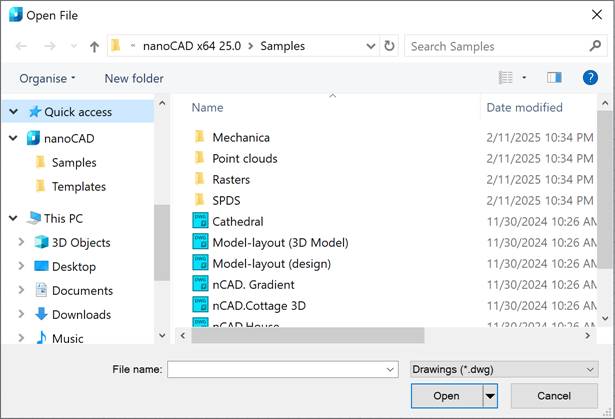
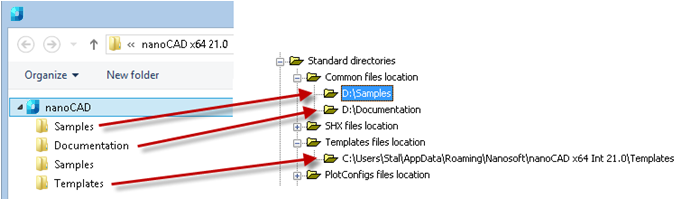
Nota! Painel de navegação em nanoCAD lista exibe apenas as pastas que são especificadas em Diretórios padrão seção do Opções diálogo:
Para abrir um documento, você pode arrastá-lo para a área de trabalho do nanoCAD.
Está disponível para abrir documento para leitura ou abrir como cópia:
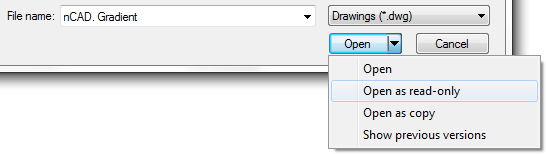
Abrir como somente leitura – Abra o documento para leitura sem edição.
Abrir como cópia – Abra a cópia do documento. Prefixo Cópia (N) adicionado ao nome do arquivo. N é o número de cópias.
nota: Atribuir novo nome para arquivos copiados e somente leitura para salvar as alterações.
Existem duas listas para acesso rápido aos últimos arquivos e pastas abertos em botão nanoCAD e o Ficheiro menu:
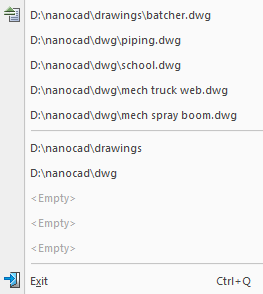
O último arquivo aberto tem o  ícone.
Ao abrir um documento, ele verifica se as escalas anotativas e as entradas vazias na tabela de classificação precisam ser desmarcadas.
Abrindo um Documento da Linha de Comando
Existe a possibilidade de iniciar o nanoCAD a partir da linha de comando do sistema operacional com a abertura simultânea do documento necessário no layout necessário ou com a exibição nomeada necessária. Quando você especificar o nome do layout, ele será ativado após a abertura. Ao especificar a exibição nomeada, um espaço de modelo será ativado e a exibição necessária será exibida.
Sintaxe da chamada da linha de comando:
<path>/ncad.exe [<path>/drawing_file] [-list “layout name”] [-v “view name”]
ou
<path>/ncad.exe [<path>/drawing_file] [/list “layout name”] [/v “view name”]
Nomes de arquivos e espaços contendo caminho devem ser colocados entre aspas duplas. Por exemplo:
“C:\Program Files\Nanosoft AS\nanoCAD x64 20.0\nCad.exe” “C:\Users\Alex\AppData\Roaming\Nanosoft AS\nanoCAD x64 20.0\Samples\nCAD Mechanica. Shaft.dwg”
nota: Os métodos para carregar um módulo de programa junto com o lançamento do nanoCAD da linha de comando do sistema operacional são discutidos no Execute o nanoCAD a partir da linha de comando com um módulo de programa seção.
Opções:
| – lista | Abrindo um layout com o nome predefinido, contido no documento. |
| v | Transferir para o espaço do modelo e carregar a visualização nomeada contida no documento. |
Exemplo de carregamento de um arquivo de desenho e LISP-script no modo oculto:
“C:\Program Files\Nanosoft AS\nanoCAD x64 20.0\nCad.exe” “C:\Users\Alex\AppData\Roaming\Nanosoft AS\nanoCAD x64 20.0\Samples\nCAD Mechanica. Shaft.dwg” – invisível – g “C:\modules\plot_pdf.lsp”
Substituição da Fonte Perdida no Documento
Se um documento contém uma fonte, que não está incluída no programa, quando você abre o documento ele é automaticamente substituído por uma fonte alternativa. Há uma mensagem na linha de comando como:
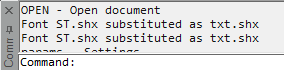
Por padrão, o nanoCAD usa CS_Gost2304.com fonte para substituição Se necessário, você pode definir outro nome de arquivo alternativo no Configurações de Textos do Opções caixa de diálogo (menu Ferramentas – Opções), clicando duas vezes no nome da fonte e digitando um novo nome de fonte.

Proteção de Documentos quando Compartilhando
nanoCAD tem mecanismo de proteção de arquivo contra a perda de informações quando o arquivo é aberto por vários usuários.
Uma mensagem é exibida quando o usuário abre o arquivo que é aberto por outro usuário ou quando o arquivo é somente leitura:
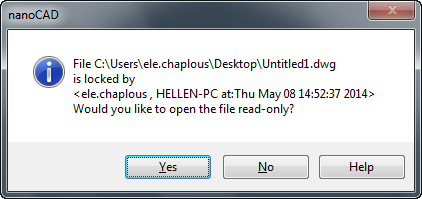
ou
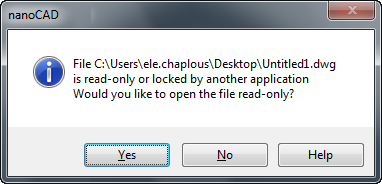
Se o documento for somente leitura, inscrição Somente Leitura aparece na guia documento:

Somente o usuário que abriu o arquivo primeiro pode salvar o arquivo com o mesmo nome. Outros recebem mensagem mesmo se o primeiro usuário fechar o arquivo:
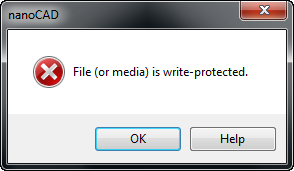
Outros usuários podem salvar o arquivo após a reabertura.
Trabalhando com Guias de Documentos
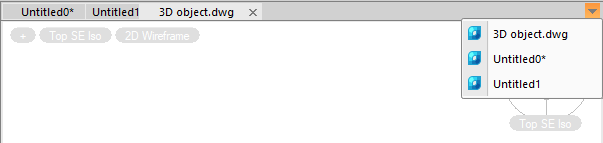
Quando muitos documentos são abertos, cada documento é aberto em uma janela separada com uma guia na parte superior da área de trabalho. Para alternar entre eles, selecione a guia ou clique no Arquivos ativos botão no canto superior direito da janela do documento:
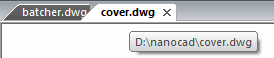
Se você colocar o cursor sobre a guia documento, uma dica de ferramenta com as informações sobre o local do arquivo será mostrada:
O menu de contexto permite a seleção de opções de exibição para os documentos:
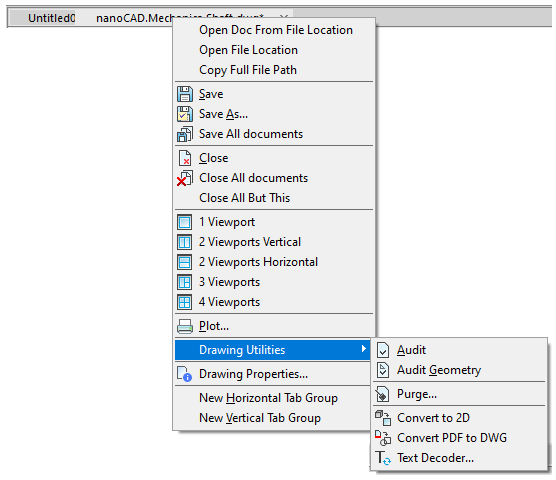
Comandos do menu de contexto:
| Abra o Doc a partir da Localização do Ficheiro | Começa o ABERTO comando com passagem para a pasta da qual o documento atual foi carregado para procurar e abrir o próximo arquivo (OPENFOLDERCURDWG comando). |
| Abrir Localização do Ficheiro | Passagem para o local onde o arquivo está armazenado no Windows Explorer (OPENFOLDECURDWGWITHEXPLORER comando). |
| Copiar Caminho de Arquivo Completo | Copia o caminho completo do arquivo para a área de transferência(COPYFULLPATH comando). |
| Salvar | Salva um documento com o nome anterior. |
| Salvar Como… | Salva um documento com um novo nome. |
| Salvar Todos os documentos | Salva todos os documentos abertos (SAVEALL comando). |
| Fechar | Fecha um documento. |
| Fechar Todos os documentos | Fecha todos os documentos abertos (CLOSEALL comando). |
| Fechar Tudo Mas Isso | Fecha todos os documentos abertos, exceto o atual(FECHAR TUDO ISSO comando). |
| 1 Viewerport | Em modelo: Representação da janela da guia do documento na 1a janela de visualização.EUn papel: Criando uma janela de visualização que se encaixa na área imprimível do layout. |
| 2 Verticais | No modelo: Dividindo a janela da guia do documento em 2 viewports verticalmente.Em papel: Criando 2 viewports verticais idênticos se encaixam na área de impressão do layout. |
| 2 Vistas Horizontal | No modelo: Dividindo a janela da guia do documento em 2 viewports horizontalmente.Em papel: Criando 2 viewports horizontais idênticos se encaixam na área de impressão do layout. |
| 3 Viewsports | No modelo: Dividindo a janela da guia do documento em 3 viewports.Em papel: Criando 3 viewports se encaixam na área de impressão do layout. A linha de comando solicita que você selecione uma configuração para o layout de viewports:Insira uma opção [Horizontal/Vertical/Esquerda/Certo/Topo/Inferior]<Right> |
| 4 Viewsports | No modelo: Dividindo a janela da guia do documento em 4 viewports.Em papel: Criando 4 viewports idênticos se encaixam na área de impressão do layout. |
| Traçado | Imprime um documento. |
| Utilitários de Desenho | Utilidades para verificar, limpar e corrigir um documento. |
| Propriedades de Desenho | Informações sobre o documento. |
| Janela Flutuante | Define a janela do documento para um estado flutuante. |
| Novo Grupo de Tabulação Horizontal | Exibição horizontal de uma guia na área de trabalho. |
| Novo Grupo de Tabulação Vertical | Exibição vertical de uma guia na área de trabalho. |
Você pode alterar a localização das guias arrastando-as em uma janela de documento ou em outras janelas.
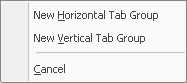
Se você soltar o botão esquerdo ao arrastar uma guia sobre uma área de trabalho de documento, o menu de contexto com opções de exibição de guia será mostrado:
Informação: O NanoCAD é uma ferramenta de software CAD simples, acessível e ainda profissional para computador pessoal, que oferece uma ótima experiência ao usuário, fornecendo desempenho aprimorado, capacidade total, uma interface clássica e suporte nativo ao formato.dwg.o nanoCAD foi construído para fornecer documentação de projeto e projeto para todos os fins industriais.o nanoCAD inclui um conjunto completo de ferramentas CAD básicas e avançadas para 2D/Elaboração 3D e criação de arquivos CAD compatíveis com DWG padrão do setor. Nosso software garante recursos inovadores, colaborativos e personalizáveis para aumentar sua eficiência e inclui algumas APIs, permitindo desde a automação de tarefas rotineiras até o desenvolvimento complexo de aplicativos CAD. Você pode baixar o nanoCad gratuitamente, usando os links abaixo, e comprar mais tarde, caso goste.