
Na aba “Acabamento” , os elementos internos são indicados com a indicação dos materiais de acabamento e o cálculo das áreas. Ao criar um cômodo, a lista de acabamentos é gerada automaticamente, levando em consideração todas as aberturas.
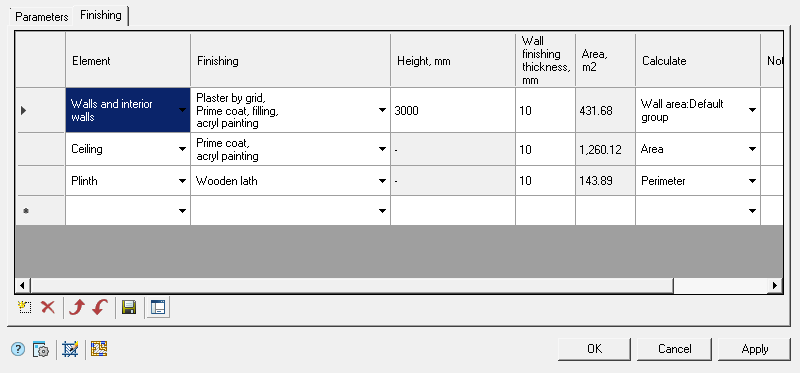
Colunas da tabela
- Elemento – elemento de acabamento selecionável.
- Acabamento – seleção do tipo de acabamento produzido.
- Altura, mm – altura do elemento, o campo fica disponível para edição quando o valor “Área da parede: Grupo padrão” é selecionado na coluna “Calcular” .
- Espessura do acabamento da parede, mm – ao inserir a espessura do acabamento, o campo fica disponível para edição quando você seleciona os valores “Área” , “Área da parede: Grupo padrão” e “Perímetro” na coluna “Calcular” .
- Área, m2 – entrada da área de acabamento, o campo fica disponível para edição quando os valores “Modificador” e “Abertura” são selecionados na coluna “Calcular” , para outros valores a área é calculada automaticamente.
- Calcular – esta coluna define o tipo de cálculo de acabamento. Cada item da lista tem seu próprio tipo de cálculo.
- Nota – caixa de texto para inserir uma nota sobre o elemento de corte.
Barra de ferramentas
 Adicionar – botão para adicionar uma linha de acabamento. Adiciona uma linha idêntica à linha selecionada. A linha imediatamente posterior à linha selecionada é adicionada.
 Excluir – remove o botão da linha de chegada. Exclui a linha selecionada.
 Cima – botão para alterar a ordem das linhas. Move a linha selecionada uma vez para cima.
 Para baixo – botão para alterar a ordem das linhas. Move a linha selecionada uma linha para baixo.
 Salvar como acabamento padrão – botão para salvar o padrão de acabamento. Uma lista de acabamento salva será criada por padrão em cada nova sala.
 Seletor de grupos de paredes – permite criar um grupo adicional de paredes e paredes internas com um acabamento diferente do elemento “Paredes e paredes internas” . Ao ativar o comando, um painel adicional para configuração de grupos de paredes é exibido.
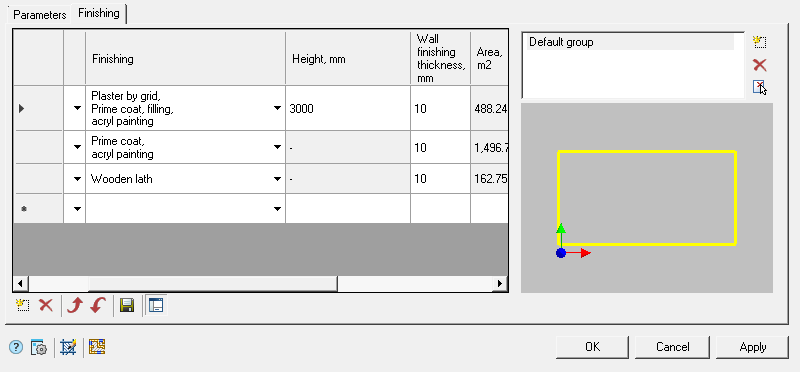 O painel consiste em uma lista de grupos e uma janela gráfica.A lista de grupos é usada para exibir, adicionar e editar grupos. Há um grupo “Grupo padrão” na lista. Este grupo pertence ao elemento “Paredes e paredes internas” e não pode ser excluído. A lista é controlada por três botões:
- Novo grupo de parede – Adiciona um novo grupo vazio à lista de grupos e um novo elemento com o mesmo nome à lista de cortes. O nome do grupo pode ser alterado diretamente na lista de grupos pressionando-se novamente o grupo destacado.
- Excluir grupo de paredes – Remove um grupo da lista. Todas as paredes pertencentes ao grupo serão movidas para o “Grupo padrão” . Você não pode excluir o “Grupo padrão” .
 Obter do desenho – O comando permite que você especifique as paredes do grupo diretamente no desenho, semelhante à seleção na janela gráfica.