
Este tópico trata das ações cometidas no Gerente de Conjunto de Planilhas sobre conjuntos de folhas, folhas, pôr do sol de folhas, seleções de folhas, visualizações, categorias de exibição e chamadas a partir dos menus de contexto ou das caixas de diálogo suplementares.
Ativar o conjunto de folhas aberto
 O Lista de Folhas guia, menu de contexto do nó raiz: Conjunto de Folha Ativa – clique no nome do conjunto de folhas
Fechar o conjunto de folhas ativas
 O Lista de Folhas guia, menu de contexto do nó raiz: Fechar Conjunto de Planilhas
Atualizar o conjunto de folhas ativas
O Lista de Folhas guia, menu de contexto do nó raiz: Refresque
Salve todas as folhas do conjunto de folhas ativas
O Lista de Folhas guia, menu de contexto do nó raiz: Salvar Todas as Folhas
A operação de salvamento é necessária para atualizar todos os links entre folhas e arquivo DST com os dados do conjunto de folhas. As propriedades dos elementos são atualizadas de acordo com o estado atual. Ao mesmo tempo, os campos referentes ao conjunto e seus elementos são atualizados no desenho atual. Necessário após a importação de folhas.
Conjunto de folhas ativas de lote
O Lista de Folhas guia, menu de contexto do nó raiz: Publicar
Criar nova folha no conjunto de folhas
O Lista de Folhas guia, raiz (subconjunto, folha) menu de contexto do nó: Nova Folha…
Menu de contexto do nó de conjunto de folhas no Lista de folhas: Nova folha… tabulação
Menu de contexto do nó da folha no Lista de folhas: Nova folha… tabulação
Importar layout como uma folha
O Lista de Folhas guia, raiz (subconjunto, folha) menu de contexto do nó: Importar Layout como Folha…
Menu de contexto do nó de conjunto de folhas no Lista de folhas: Importar Layout como Folha… tabulação
Menu de contexto do nó da folha no Lista de folhas: Importar Layout como Folha .. tabulação
Remover folha do conjunto de folhas
O Lista de Folhas guia, menu de contexto do nó da folha: Remover folha
Mover folha na árvore de conjunto de folhas
Menu de contexto do nó da folha no Lista de folhas: Mover para Cima ou Mover para Baixo tabulação
Você também pode mover folhas dentro de um conjunto de folhas ou um grupo de folhas simplesmente arrastando-as com o mouse (drag&drop). Seleção múltipla é possível para arrastar usando o MUDAR e CTRL chaves.
Alterar nome e número da folha
O Lista de Folhas guia, menu de contexto do nó da folha: Renomear Renumber…
Criar um novo subconjunto de folhas
O Lista de Folhas guia, menu de contexto do nó raiz (subconjunto): Novo Subconjunto…
Menu de contexto do nó de conjunto de folhas no Lista de folhas: Novo Subconjunto… tabulação
Renomear o subconjunto selecionado
O Lista de Folhas guia, menu de contexto do nó subconjunto: Renomear Subconjunto
Remover subconjunto selecionado
O Lista de Folhas guia, menu de contexto do nó subconjunto: Remover Subconjunto
Criar uma lista de folhas para um conjunto de folhas
Menu de contexto do nó raiz, de um nó de grupo de folhas, de um nó de folhas ou de uma selecção de folhas Lista de folhas: Inserir Tabela de Lista de Planilhas tabulação
O comando abre o Tabela de Lista de Folhas caixa de diálogo, na qual você pode especificar os parâmetros da lista —uma tabela contendo os nomes das folhas no conjunto de folhas.O comando está disponível se uma folha do conjunto for aberta e estiver ativa. A Lista de Folhas pode ser inserida em qualquer folha do conjunto de documentação.
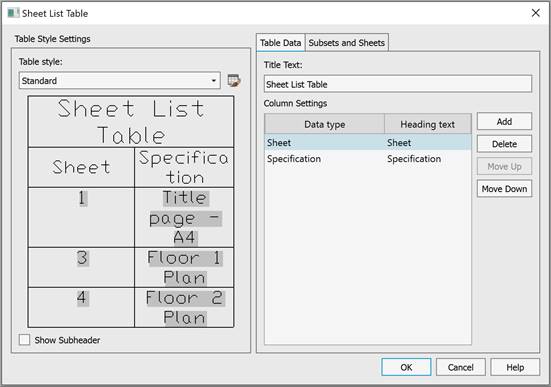
Configurando o estilo da lista
A parte esquerda da janela contém uma janela de visualização de estilo de lista.
| Estilo da tabela: | Lista suspensa para selecionar um estilo de tabela (lista). Por padrão, a lista contém o Padrão estilo. |
 | O botão abre a caixa de diálogo Estilo de tabela para editar o estilo de tabela definida ou criar uma nova. |
| Mostrar subtítulo | Controla a exibição de subtítulos na lista: quando a caixa está marcada, a lista é dividida em seções de acordo com os grupos de folhas existentes.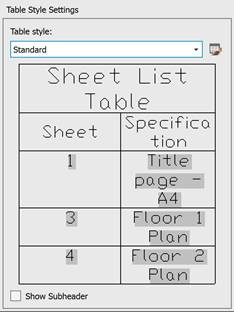 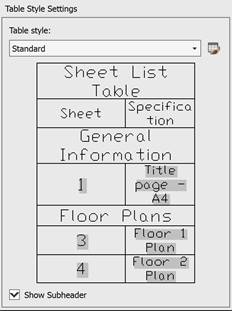 |
Tabela Tab Dados
| Texto do Título | Define o nome da lista de folhas (cabeçalho). |
| Configurações da Coluna | Lista de parâmetros de coluna de lista de folhas. Cada linha na lista corresponde a uma coluna. As colunas são organizadas na mesma ordem (da esquerda para a direita) que as entradas na lista (de cima para baixo).Dados type – lista pendente para seleccionar o tipo de informação apresentada nas colunas da lista. Por padrão, duas colunas são criadas na lista: Número da folha Nome da folha.Texto de título – campo para especificar o nome da coluna. |
| Adicionar | Adiciona uma coluna à lista yable. Por padrão, o Folha número é criado, então é possível mudar o Tipo de Dados e especifique o Texto de título. |
| Excluir | Remove a coluna selecionada da tabela de lista de folhas. |
| Mover para cima/Para baixo | Movendo a coluna selecionada para cima/baixo Propriedades da folha lista, ou seja, esquerda/direita na lista de folhas. |
Guia Subconjuntos e Planilhas
| Preencher a seleção da folha | Lista suspensa para selecionar um conjunto de folhas salvas anteriormente. |
| Selecione folhas para incluir | Exibe a árvore de conjunto de folhas (subconjuntos de folhas e distribuição de folhas por subconjuntos) para selecionar as folhas a serem incluídas na tabela de lista. |
Botões:
| OK | Salva as alterações e fecha a caixa de diálogo. |
| Cancelar | Fecha a caixa de diálogo sem salvar alterações. |
Depois de fechar a caixa de diálogo, você será solicitado a especificar o ponto de inserção para a lista de planilhas.
Criar nova seleção de folhas (opção 1)
Selecione folhas e subconjuntos na árvore de conjunto de folhas.
O Lista de Folhas guia:  – Criar…
Criar nova seleção de folhas (opção 2)
O Gerenciador de Conjunto de Seleção de Planilhas diálogo: Novo
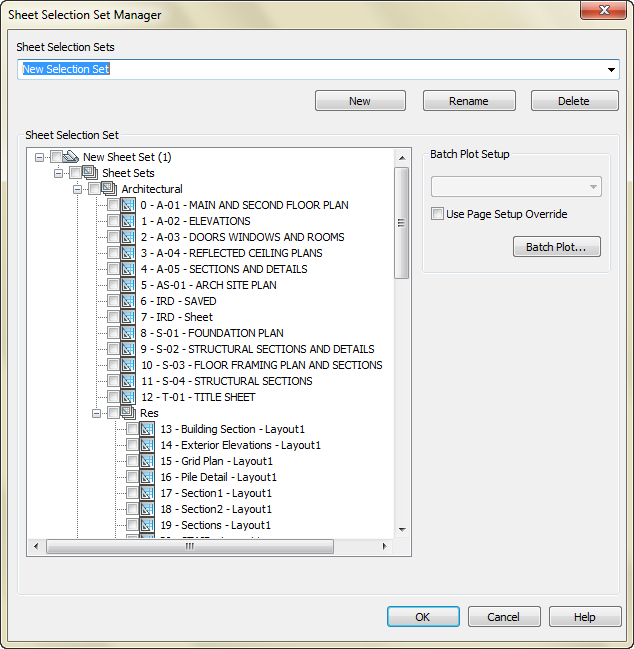
Renomear a seleção da folha
O Gerenciador de Seleções de Planilhas diálogo: Renomear
Excluir seleção de folha
O Gerenciador de Seleções de Planilhas diálogo: Excluir
Definir modo Exibir por categorias
O Visualizações da Folha tabulação:  – Ver por Categoria
Definir modo Ver por folhas
O Visualizações da Folha tabulação: – Vista por Folha
Criar nova categoria de visualização
O Visualizações da Folha tabulação: o Ver por Categoria modo – menu de contexto do nó raiz – Nova Categoria de Visualização…
Renomear categoria de exibição
O Visualizações da Folha tabulação: o Ver por Categoria modo – ver menu de contexto do nó da categoria – Renomear…
Excluir categoria de exibição
O Visualizações da Folha tabulação: o Ver por Categoria modo – ver menu de contexto do nó da categoria – Remover
Editar propriedades da categoria de exibição
O Visualizações da Folha tabulação: o Ver por Categoria modo – ver menu de contexto do nó da categoria – Propriedades
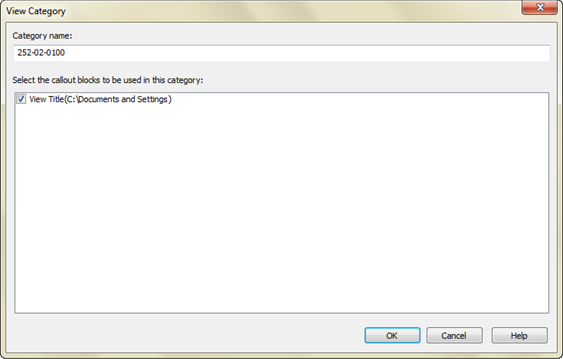
Definir categoria existente para uma vista
O Visualizações da Folha tabulação: o Vista por Folha modo – ver nó contexto menu– Definir categoria
Inserir vista para a folha
O Visualizações do Modelo tabulação: ver menu de contexto do nó – Colocar na Folha
Alterar nome e número da visualização
O Visualizações da Folha tabulação: ver menu de contexto do nó – Renomear Renumber
Importar vistas nomeadas
O Lista de Folhas guia, menu de contexto do nó raiz, nó do subconjunto de folhas ou nó de folhas – Importar Visualizações Nomeadas como Planilhas…
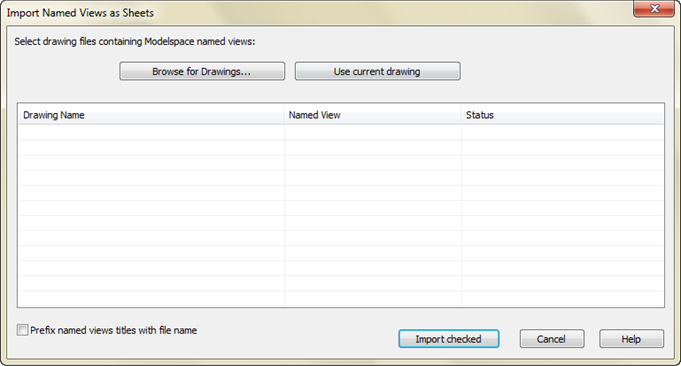
Usar Procurar Desenhos… e Use o desenho atual botões para selecionar arquivos para importar exibições nomeadas para a planilha ativa.
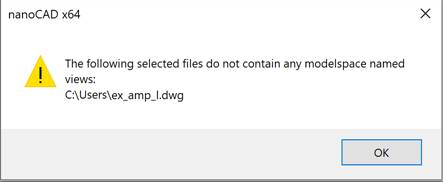
Ao especificar desenhos que não contêm vistas nomeadas, é apresentada uma mensagem de aviso:
Inserir bloco de chamada de exibição
O Visualizações da Folha tabulação: ver menu de contexto do nó – Coloque o Bloco de Callout
Inserir bloco de etiquetas de visualização
O Visualizações da Folha tabulação: ver menu de contexto do nó – Coloque o bloco ViewLabel
Adicionar novo modelo visualizações localização
O Visualizações do Modelo tabulação: menu de contexto do nó raiz – Adicionar Nova Localização…