
 Fita: Topoplan – Modificar TIN >
  Adicionar Linha de Estrutura
Menu: Topoplan – Editando TIN >  Adicionar Linha de Estrutura
Barra de ferramentas: Editando TIN > Adicionar Linha de Estrutura
 Linha de comando: NG_MESH_ESTRUTURAL_CRIAR
O comando adiciona uma nova linha de estrutura ou um muro de contenção à superfície existente.
Linhas de estrutura são usadas para detalhar formas de relevo. Tais linhas podem descrever linhas de freios, limites do pavimento, ravinas, bacias hidrográficas, etc. Quando há linhas de estrutura presentes, a triangulação de superfície é forçada ao longo da linha de estrutura; as bordas de triangulação não podem cruzar uma linha de estrutura. Tipos de objetos que podem ser adicionados como linhas de estrutura: linhas polilinhas Polilinhas 3D.
O comando suporta seleção múltipla.
As opções de comando são definidas no Propriedades bar.
Opções:
| Tipo estrutural | Tipo de linha de estrutura: Padrão ou Parede de retenção. |
| Perfil do projeto em | O parâmetro é usado para a linha de estrutura padrão.é WCS – a polilinha será projetada no plano XY do sistema de coordenadas do mundo;é UCS – a polilinha será projetada no plano XY do SC personalizado;é Vista – a polilinha será projetada no plano da janela de visualização. |
| Obter Elevação de | O parâmetro é usado para o muro de contenção.Especifique a fonte das marcas:é Estrutural Linha – marcas serão retiradas da linha especificada ao desenhar. Para obter uma polilinha com elevações de superfície, você pode usar o Desenhe a linha da estrutura ou Linha de projeto para mesh.é Superfície – o comando irá projetar uma linha sobre uma superfície e tirar marcas da superfície. |
| Definir Altura da Parede | Um método para especificar a altura do muro de arrimo:é Separately – durante a construção, será solicitada a altura da parede para cada vértice da linha.é Comum – altura constante, definida pelo Comum Altura da Parede parâmetro. |
| Altura da Parede Comum | Altura uniforme da parede para o caso quando o Definir Altura da Parede – Comum. A altura pode ser positiva ou negativa. |
| Tipo de trabalho (para contornos fechados) | O parâmetro está disponível se uma polilinha fechada estiver selecionada:é Salvando pontos internos – pontos de superfície que caem dentro da linha fechada serão salvos.é Remoção de pontos internos – pontos de superfície que caem dentro da linha fechada serão removidos e a superfície será reconstruída.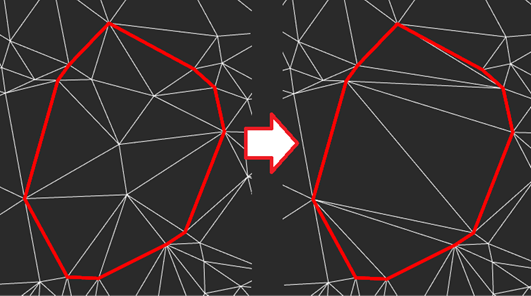 |
Para adicionar uma linha de estrutura:
1. Execute o comando.
2. Defina os parâmetros no Propriedades bar. O Tipo estrutural deveria ter o Padrão valor. Imprensa ENTRAR em resposta ao prompt na linha de comando:
Aplicar alterações? <Yes> ou [Sim/Não]:
3. Em resposta ao prompt
Selecione polilinha ou linha a ser adicionada como linha estrutural ou [?]:
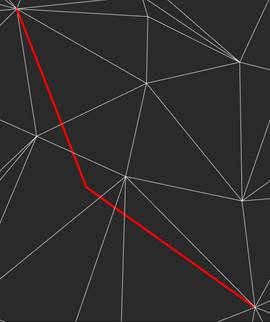
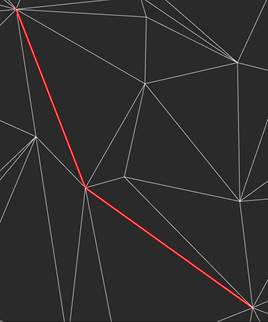
especifique uma linha, polilinha ou polilinha 3d. Depois de selecionar um objeto pelo cursor, a triangulação será reconstruída.
| Superfície antes de adicionar uma linha de estrutura | Superfície após adicionar uma linha de estrutura |
 |  |
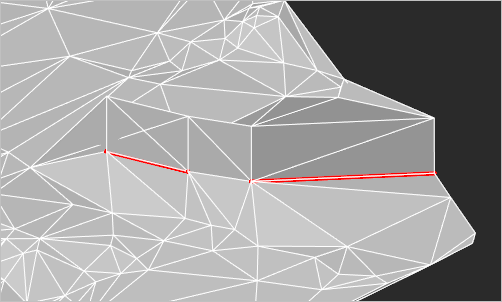
Para adicionar uma linha de estrutura de parede de retenção:
1. Execute o comando.
2. Configurar os parâmetros no Propriedades bar. O Tipo de estrutura deveria ter o Retendo a vontade valor. Imprensa ENTRAR em resposta ao prompt na linha de comando:
Aplicar alterações? <Yes> ou [Sim/Não]:
3. Em resposta ao prompt
Selecione polilinha ou linha a ser adicionada como uma linha estrutural ou [?]:
especifique uma linha, polilinha ou polilinha 3d.
4. Em resposta ao prompt
Especifique o lado do deslocamento da parede:
especifique o lado da inclinação.
5. Se o Defina a altura da parede o parâmetro foi definido para Vértices separados, em seguida, especifique a altura da parede para cada vértice de linha. O vértice atual é indicado por um círculo vermelho.
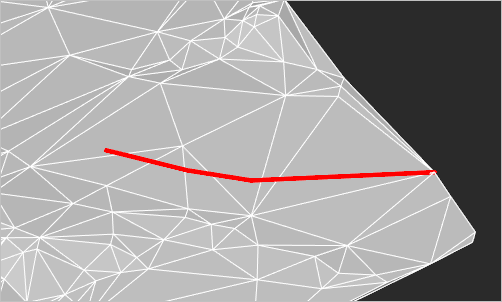
A triangulação de malha será reconstruída. O muro de contenção é sempre vertical no sistema de coordenadas do mundo.
O comando suporta seleção múltipla.
Informação: O NanoCAD é um programa CAD amigável, barato e ainda profissional para computador pessoal, que oferece uma ótima experiência ao usuário, fornecendo desempenho aprimorado, capacidade total, uma interface clássica e suporte nativo ao formato.dwg.o nanoCAD foi construído para fornecer documentação de projeto e projeto para todos os fins de engenharia.o nanoCAD inclui um conjunto completo de ferramentas CAD básicas e avançadas para 2D/Desenho 3D e criação de arquivos CAD compatíveis com DWG padrão do setor. Nosso programa garante recursos inovadores, colaborativos e personalizáveis para aumentar sua eficiência e inclui algumas APIs, permitindo desde a automação de tarefas rotineiras até o desenvolvimento complexo de aplicativos CAD. Você pode tentar nanoCad gratuitamente, usando os links abaixo, e comprar mais tarde, se você gosta.