
 Fita: Topoplan – Modificar TIN >
  Adicionar vértice
Menu: Terreno – Editando TIN >  Adicionar vértice
Barra de ferramentas: Editando TIN > Adicionar vértice
 Linha de comando: NG_MESH_VERTEX_ADD
O comando adiciona um novo vértice à superfície existente (Submesh ou Polyface mesh). A posição das linhas de contorno também é atualizada se elas foram construídas.
Para adicionar um vértice:
1. Definir o Vista Superior.
2. Execute o comando.
3. Em resposta ao prompt na linha de comando, selecione Submalha ou Malha poliface:
Especifique a nova posição do vértice
4. Clique no cursor dentro de um triângulo de malha para adicionar um novo vértice no local especificado. Um vértice pode ser adicionado com uma referência a alguns objetos. Se o ponto estiver dentro do triângulo, o contorno do triângulo + ponto verde é realçado. Se o ponto estiver na borda, o contorno do triângulo + edge + red point é realçado.
5. Selecione se deseja projetar o ponto na superfície ou usar sua altura real após especificar.
A elevação do ponto de ancoragem é de 0,00. A elevação do ponto projetado na superfície é de 193,62. Especifique a elevação do vértice <193.62> ou [Snap/Project]: Project
| Superfície antes de adicionar um vértice | Superfície com vértice adicionado |
 | 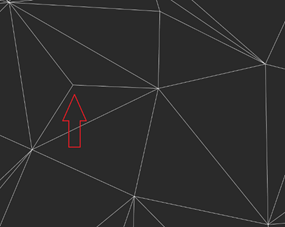 |
6. Se um ponto for especificado fora da malha existente, ele poderá ser adicionado à malha. O comando encontra a extensão do plano do triângulo mais próximo ao ponto externo especificado e constrói uma projeção nesse plano.
7. Vários vértices podem ser adicionados em sucessão. Pressionando ESC o botão termina o comando.
Informação: O NanoCAD é uma ferramenta de freeware CAD amigável, de baixo custo e poderosa para PC, que oferece uma ótima experiência ao usuário, fornecendo desempenho de nível superior, capacidade total, uma interface clássica e suporte nativo ao formato.dwg.o nanoCAD foi construído para fornecer documentação de projeto e projeto para todos os fins industriais.o nanoCAD inclui um conjunto completo de ferramentas CAD básicas e avançadas para 2D/Design 3D e criação de arquivos CAD compatíveis com DWG padrão do setor. Nossa ferramenta suporta recursos criativos, colaborativos e personalizáveis para melhorar sua eficiência e inclui várias APIs, permitindo desde automação de tarefas rotineiras até desenvolvimento complexo de software CAD. Você pode tentar nanoCad gratuitamente, usando os links abaixo, e comprar mais tarde, no caso de você gostar.