
Agrupar e fundir  botão. Modelo de relatório.
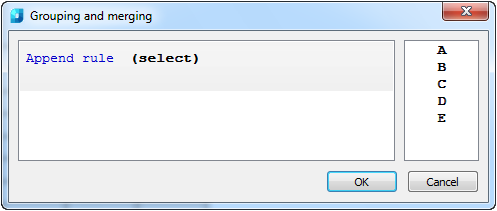
No Agrupamento e fusão caixa de diálogo Você pode especificar configurações para agrupar e mesclar células de tabela. Agrupamento e mesclagem são aplicados apenas às células no modelo de relatório.
Estude o exemplo de como mesclar células.
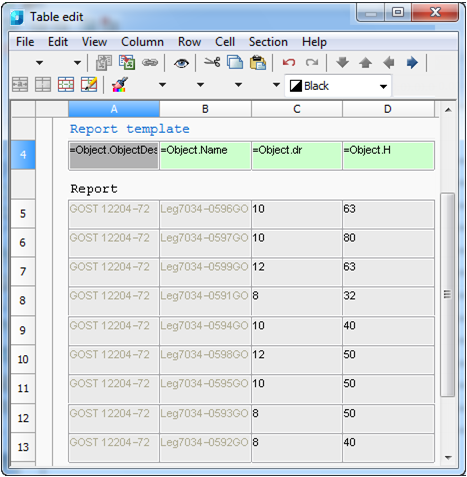
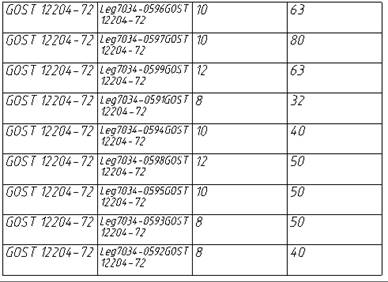
1. No Agrupamento e fusão caixa de diálogo selecionar Apêndice regra e selecione Mesclar.
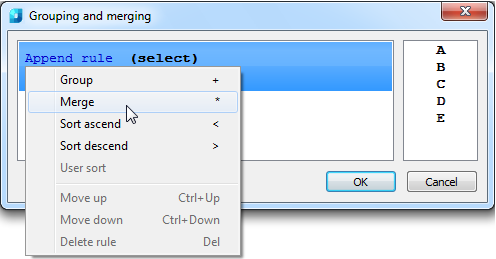
2. Selecione o nome da coluna para as células que você deseja mesclar. A seleção é feita clicando duas vezes no nome da coluna ou arrastando-a para o Selecionar campo.
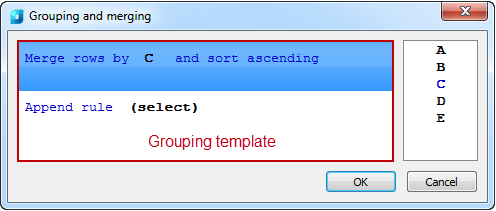
nota! Para selecionar outra coluna, arraste-a para a lista de colunas e selecione-a. Você pode selecionar várias colunas e colocá-las na ordem desejada.
As colunas são processadas de acordo com as regras do modelo de agrupamento.
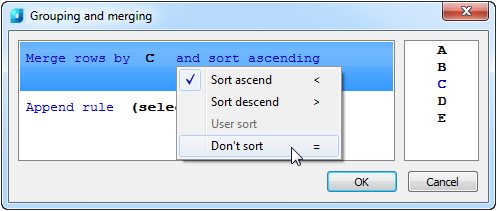
3. Se você quiser classificar, selecione e donroit sort e selecione o tipo de classificação.
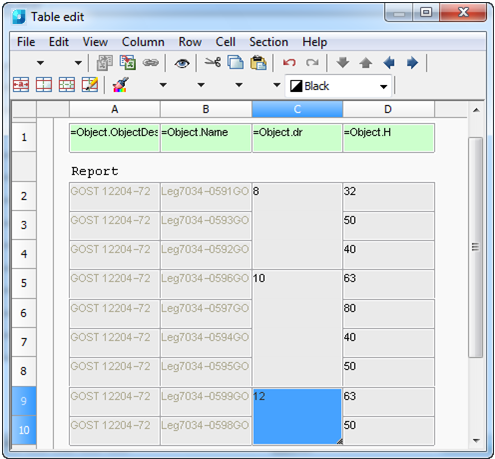
4. Clique OK para verificar o resultado no editor de tabelas. Células com valores idênticos na coluna D serão mescladas.
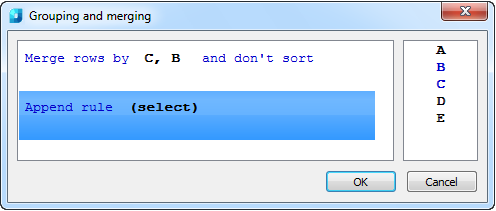
Linhas, que têm valores idênticos nas colunas B e C, são mescladas. A ordem de especificação das colunas não é importante.
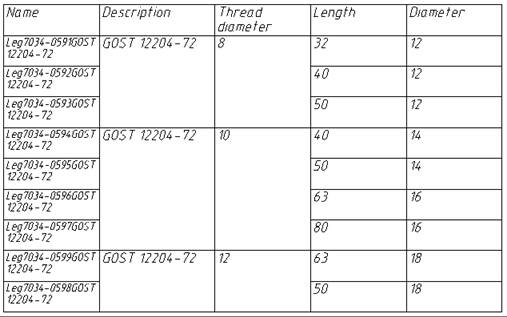
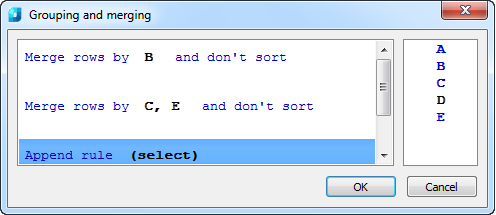
Linhas, que têm valores idênticos em B são mescladas, então as células em C e E são mescladas. A ordem de especificação das colunas não é importante.
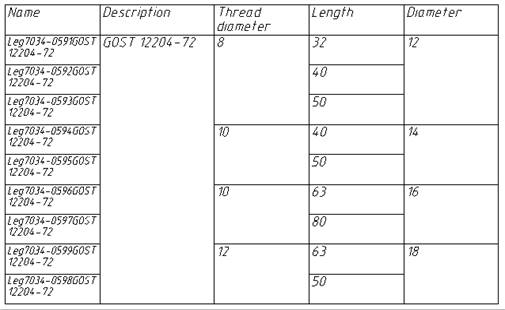
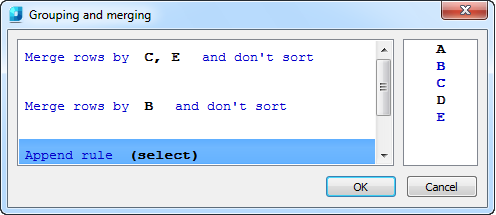
Linhas, que têm valores idênticos em C, são mescladas e, em seguida, as células em E e B são mescladas. A ordem de especificação das colunas não é importante.
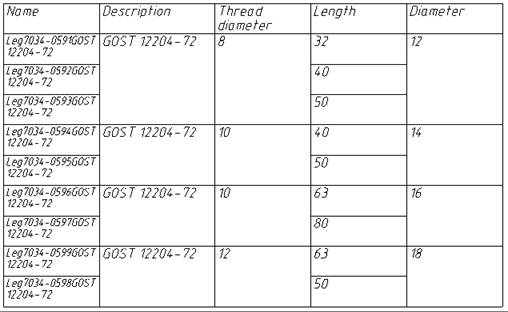
1. No Agrupamento e fusão caixa de diálogo selecionar Apêndice regra e selecione Grupo.
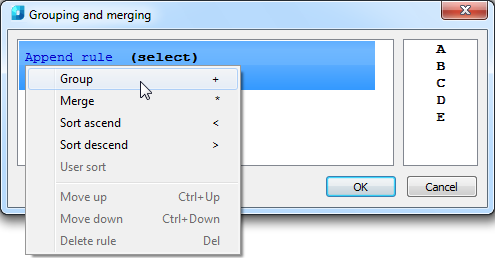
2. Selecione o nome da coluna das células que você deseja agrupar. A seleção é feita clicando duas vezes no nome da coluna ou arrastando-a para o Selecionar campo.
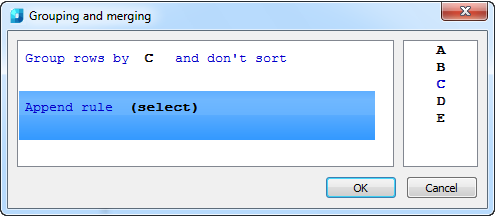
3. Se você quiser classificar, selecione e donroit sort e selecione um tipo de classificação.
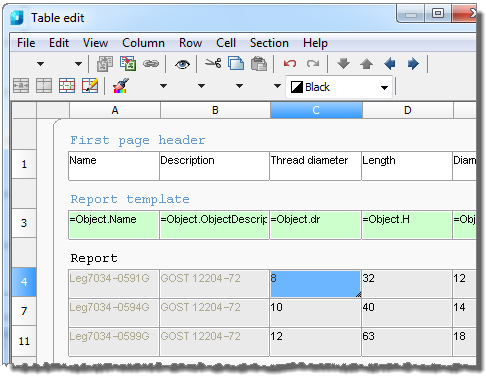
4. Clique OK para verificar o resultado no editor de tabelas. As células com valores idênticos na coluna C serão agrupadas.
Informação: O NanoCAD é uma ferramenta de software CAD simples, de baixo custo e ainda profissional para PC, que fornece uma excelente experiência ao usuário, fornecendo desempenho de nível superior, capacidade total, uma interface clássica e suporte nativo ao formato.dwg.o nanoCAD foi construído para fornecer documentação de projeto e projeto para todas as indústrias.o nanoCAD inclui um conjunto completo de ferramentas CAD básicas e avançadas para 2D/Desenho 3D e criação de arquivos CAD compatíveis com DWG padrão do setor. Nosso freeware fornece recursos progressivos, colaborativos e personalizáveis para aumentar sua eficiência e inclui várias APIs, permitindo desde automação de tarefas rotineiras até desenvolvimento complexo de aplicativos CAD. Você pode tentar nanoCad gratuitamente, usando os links abaixo, e comprar mais tarde, no caso de você gostar.