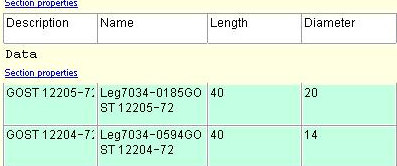
Agrupamento e mesclagem de botões . Modelo de relatório.
Na caixa de diálogo Agrupamento e mesclagem, você pode especificar configurações para agrupar e mesclar células da tabela. O agrupamento e a mesclagem são aplicados apenas às células do modelo de relatório .
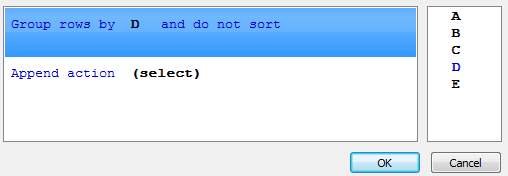
Estude o exemplo de como mesclar células.
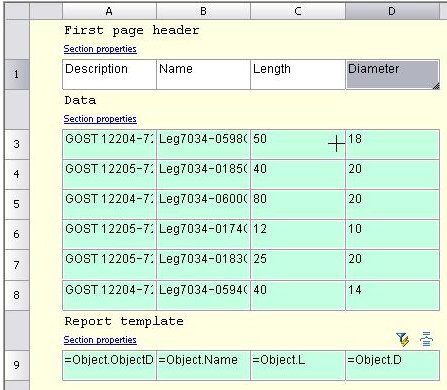
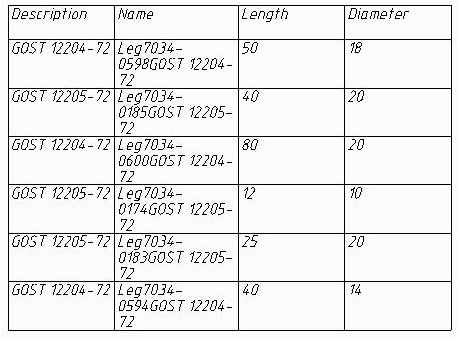
Mesclando
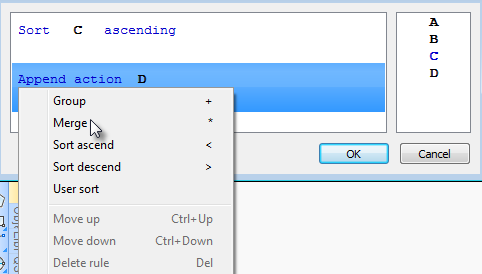
- Na caixa de diálogo Agrupamento e mesclagem, selecione Acrescentar regra e selecione Mesclar .
- Selecione o nome da coluna para as células que deseja mesclar. A seleção é feita clicando duas vezes no nome da coluna ou arrastando-a para o campo Selecionar ..
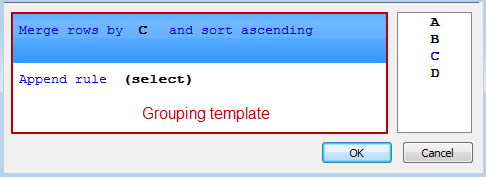 Observação:Para selecionar outra coluna, você deve arrastá-la para a lista de colunas e então selecioná-la. Você pode selecionar várias colunas e colocá-las na ordem necessária.As colunas são processadas de acordo com as regras do modelo de agrupamento .
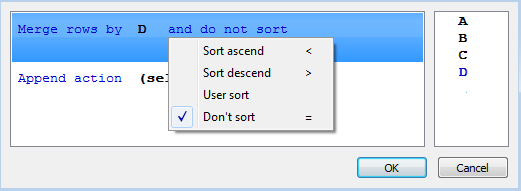
 - Se você quiser classificar, selecione e não classificar e classificar e selecione o tipo de classificação.
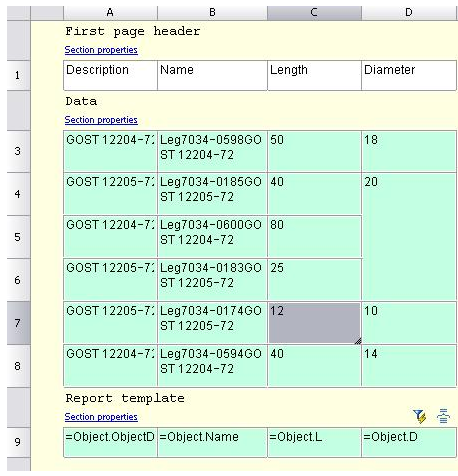
- Clique em OK para verificar o resultado no editor de tabela. As células com valores idênticos na coluna D serão mescladas.

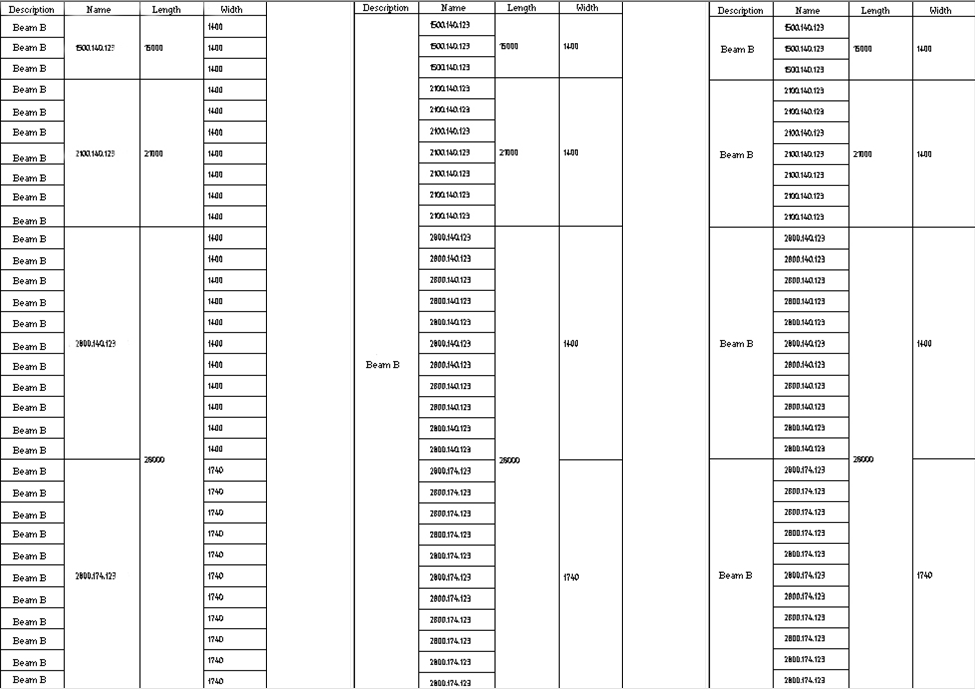
Agrupamento
- Na caixa de diálogo Agrupamentos, clique em Adicionar regra e selecione Grupo .
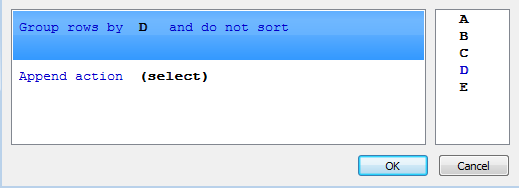
- Selecione o nome da coluna cujas células você deseja agrupar. A opção é clicar duas vezes no nome da coluna ou arrastá-la para a caixa de seleção .
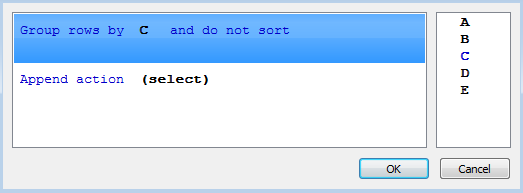
- Se você quiser classificar, clique no link e classificação e selecione o tipo de classificação.
- Clique em OK para visualizar os resultados no editor de tabelas. As linhas da tabela que contiverem os mesmos valores na coluna C serão agrupadas.