
Os comandos nesta seção ajustam a exibição de imagens raster na tela sem modificar seus dados raster. As alterações feitas por esses comandos não afetarão de forma alguma a exibição das mesmas imagens em outro documento ou outro programa.
 Fita: Raster – Configurações >
  Ajuste de Imagem
Menu: Raster –  Ajuste de Imagem
 Barra de ferramentas: Modificar Objeto –
 Linha de comando: IMAGEADJUST, IAD
Você pode ajustar o brilho, contraste e desvanecimento para a exibição da imagem raster sem afetar o arquivo de imagem raster original. O ajuste de imagem destina-se a melhorar a exibição de imagens rasterizadas (ajuste o contraste para tornar as imagens de baixa qualidade mais fáceis de ler) ou efeitos especiais.
nota: Para alterar o brilho intrínseco, contraste, matiz e saturação das imagens rasterizadas, use o  Brilho/Contraste (NÍVEIS) comando. Este comando, ao contrário do Ajustar Raster comando, modifica os dados da imagem raster.
As imagens bitonais não podem ser ajustadas para brilho, contraste ou desbotamento.
A imagem rasterizada é selecionada pelo seu contorno (quadro ou borda do clipe).
Para ajustar as opções de imagem rasterizada, use o Ajuste de Imagem caixa de diálogo.
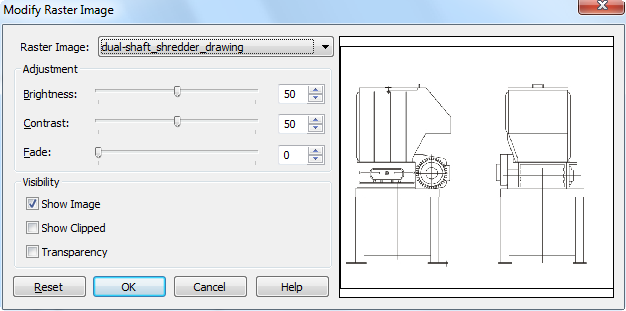
Parâmetros:
| Imagem Raster: | Lista das imagens raster inseridas no desenho. | |
| Ajuste | ||
| Brilho: | Controla o brilho da exibição da imagem raster. | |
| Contraste: | Controla o contraste da exibição da imagem raster. | |
| Desvanecer-se: | Controla o efeito de desvanecimento da exibição da imagem raster. Estes parâmetros também estão disponíveis no Ajuste de Imagem seção do Propriedades barra funcional: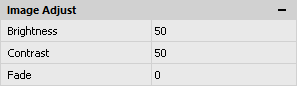 | |
| Visibilidade | ||
| Mostrar Imagem | Controla a exibição do conteúdo da imagem na tela. Se esta caixa de seleção não estiver selecionada, somente o contorno da imagem rasterizada será mostrado. | |
| Mostrar Clipped | Se esta caixa de seleção estiver selecionada, somente a área recortada da imagem rasterizada será exibida. Caso contrário, a imagem raster é exibida completamente, mesmo que um clipe tenha sido definido para ela.Para definir um clipe para a imagem raster, use o Clipe Imagem comando (fita > Inserir tab > Referência > Escotilha > Clipe Imagem). | |
| Transparência | Usado apenas para imagens raster bitonais e imagens com pixels transparentes. Torna a cor de fundo da imagem transparente.Ao ativar o modo de transparência, torna-se possível visualizar através de pixels transparentes da imagem raster de objetos que estão na área gráfica atrás do raster.A propriedade transparency é suportada para os formatos de arquivo raster em que existem pixels transparentes, por exemplo, em imagens monocromáticas (* .Os pixels de fundo BMP) são transparentes.Estes parâmetros também estão disponíveis no Miscelânea seção do Propriedades barra funcional: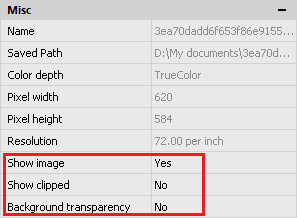 | |
 | Redefine os valores de brilho, contraste e desvanecimento para as configurações padrão. | |
Você pode definir o nível de transparência para a imagem raster como para o objeto de desenho.
Para alterar a transparência da imagem raster como objeto de desenho:
1. Selecione a imagem raster.
2. Selecione um valor de transparência no Transparência caixa suspensa no Geral seção do Propriedades painel.
O IMAGEMFRAME variável de sistema permite gerenciar a visibilidade do contorno de recorte e contorno raster. Se a variável do sistema estiver definida como valor 1 (definido por padrão), o contorno é exibido na tela e você pode selecioná-lo e imprimi-lo. Se a variável do sistema estiver definida como valor 0, a visibilidade do contorno está desligada e você não pode selecioná-lo e imprimi-lo. Se a variável do sistema estiver definida como valor 2, o contorno é exibido na tela, mas você não pode imprimi-lo.
Existem comandos no Raster menu – Objeto > Imagem > para fazer trabalho com IMAGEMFRAME variável do sistema mais fácil:
Quadro Em – Conjuntos IMAGEMFRAME = 1
Quadro Desligado – Conjuntos IMAGEMFRAME = 0
Imprimir Desligado – Conjuntos IMAGEMFRAME = 2
Informação: O NanoCAD é um programa CAD simples, barato e poderoso para computador pessoal, que oferece uma excelente experiência ao usuário, fornecendo desempenho de nível superior, capacidade total, uma interface clássica e suporte nativo ao formato.dwg.o nanoCAD foi construído para fornecer documentação de projeto e projeto para todos os fins industriais.o nanoCAD inclui um conjunto completo de ferramentas CAD básicas e avançadas para 2D/Desenho 3D e criação de arquivos CAD compatíveis com DWG padrão do setor. Nossa ferramenta suporta recursos inovadores, colaborativos e personalizáveis para aumentar sua eficiência e inclui várias APIs, permitindo desde automação de tarefas rotineiras até desenvolvimento complexo de aplicativos CAD. Você pode tentar nanoCad gratuitamente, usando os links abaixo, e comprar mais tarde, no caso de você gostar.