
 Fita: Raster – Modificação >
  Reamostra
Menu: Raster –  Reamostra
 Linha de comando: REAMOSTRA
 Esta funcionalidade está disponível apenas no módulo Raster.
A operação permite alterar proporcionalmente as dimensões geométricas (escala) de uma imagem e sua resolução (DPI).
Ao dimensionar, as dimensões da imagem em pixels podem ser alteradas ou deixadas inalteradas. Neste último caso, a imagem é redimensionada em unidades relativas (milímetros ou polegadas), alterando o valor de resolução.
Você pode alterar a imagem em pixels por:
é Alterar o tamanho real da imagem, mantendo o valor de resolução;
é Alterar a resolução;
é Alterando o tamanho real da imagem e sua resolução.
atenção! Ao alterar a resolução da imagem sem uma alteração correspondente em seu tamanho, o tamanho do arquivo de imagem será proporcional ao quadrado de sua resolução. Por exemplo, um arquivo de imagem de 200 ppd é quatro vezes o tamanho de um arquivo de imagem de um arquivo de imagem do mesmo tamanho e resolução de 100 ppi.
A operação pode ser aplicada a apenas uma imagem.
1. Selecione uma imagem e execute o comando.
2. Especifique os parâmetros no Reamostra caixa de diálogo que aparece.
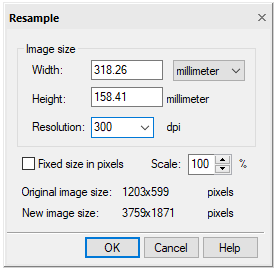
3. Se você quiser salvar o tamanho da imagem original em pixels, verifique o Corrigir tamanho em pixels caixa;
4. Para aumentar ou diminuir o tamanho da imagem alterando o valor dos pixels da imagem, limpe o Corrigir tamanho em pixels caixa.
5. Selecione as unidades de medida da lista;
6. Especifique o tamanho da imagem da maneira desejada:
é Insira novos valores para a largura ou altura da imagem no Largura ou Altura campos (com pixels selecionados como unidade de medida e os verificados Corrigir tamanho em pixels caixa estes valores estão bloqueados). Quando você insere qualquer valor em um campo, o valor em outro muda automaticamente para manter as proporções da imagem;
é Insira o fator de escala como uma porcentagem do tamanho da imagem atual no Escala campo. Se o Corrigir tamanho em pixels a caixa está marcada e, em seguida, definir um novo tamanho real afeta o valor da resolução. O tamanho da imagem em pixels permanece inalterado. Se o Corrigir tamanho em pixels a caixa está desmarcada e, em seguida, definir um novo tamanho real afeta o tamanho em pixels. A resolução da imagem permanece inalterada;
7. Para alterar a resolução da imagem, insira os valores necessários em pontos por polegada (dpi) no Resolução campo. Se o Corrigir tamanho em pixels caixa marcada, então o programa permanece o tamanho da imagem em pixels inalterado, alterando apenas a resolução da imagem;
8. Clique OK.
Informação: O NanoCAD é uma plataforma CAD fácil de usar, de baixo custo e poderosa para Windows, que oferece uma excelente experiência ao usuário, fornecendo desempenho aprimorado, capacidade total, uma interface clássica e suporte nativo ao formato.dwg.o nanoCAD foi criado para fornecer documentação de projeto e projeto para todos os setores.o nanoCAD inclui um conjunto completo de ferramentas CAD básicas e avançadas para 2D/Elaboração 3D e criação de arquivos CAD compatíveis com DWG padrão do setor. Nosso freeware suporta recursos progressivos, colaborativos e personalizáveis para aumentar sua eficiência e inclui várias APIs, permitindo desde automação de tarefas rotineiras até desenvolvimento complexo de aplicativos CAD. Você pode baixar o nanoCad gratuitamente, usando os links abaixo, e comprar mais tarde, se quiser.