
 Menu principal: Mecânico – Tampa de peças padrão >
 Alterar o modo oculto.
Barra de ferramentas: Peças padrão”>Alterar o modo oculto.
 Linha de comando: MCCHCOVER.
O comando alterna o modo de exibição de linhas ocultas.
nanoCAD Mecânica 25 permite ocultar elementos gráficos individuais. A natureza sobreposta do objeto base ou bloco de usuário é determinada por um parâmetro especial – o nível de sobreposição ZOrder. ZOrder é um parâmetro numérico cujo valor determina a prioridade de sobreposição. Um objeto com um valor ZOrder grande substitui um objeto com um valor menor.
Primitivos nanoCAD têm o nível de sobreposição mais baixo e, portanto, são sempre sobrepostos por objetos do banco de dados. Que em uma inserção de objeto nanoCAD Mecânica 25 objetos nanoCAD não se sobrepôs, é necessário desativar o interruptor na caixa de diálogo de inserção do objeto “Primitivas da tampa”:
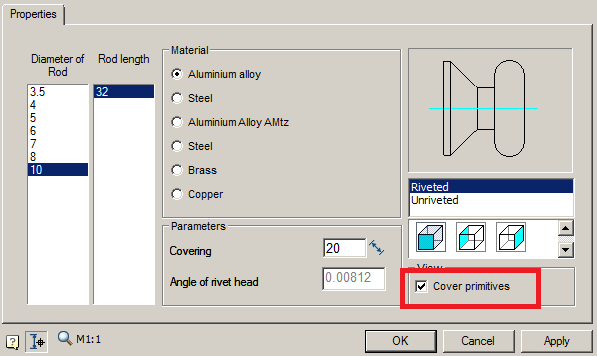
A área no desenho que o objeto de base cobre nanoCAD Mecânica 25, é chamado “Contorno de supressão”. Existe uma sobreposição dentro deste contorno.
Procedimento
- Comando de chamada.
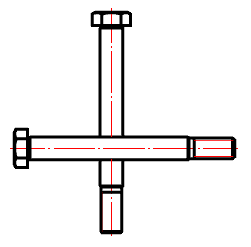
- No menu de contexto, selecione a exibição desejada dos objetos sobrepostos “Normal”, “Dotado” ou “Busca”.NormalPontilhadoInterruptor
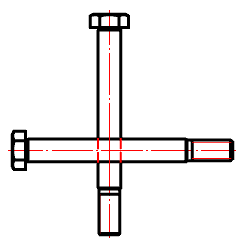 O comando acrescenta o valor. Aqueles. Se uma sobreposição normal foi estabelecida, então a linha tracejada se torna, e vice-versa.
 - Selecione o quadro secante para os objetos para os quais você deseja alterar o modo de sobreposição.
- Repita se necessário os itens 2 e 3, ou complete o comando na chave “Enter”.