
 Fita: Casa, Desenhar – Desenhar – Arco > Início, Fim, Direção
Menu: Draw – Arc >  Início, Fim, Direção
Barra de ferramentas: Desenhar –
 Linha de comando: ARCBYSTARTENDDIREÇÃO
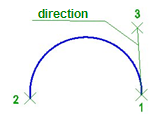
Prompts de comando:
| Especifique o ponto de início do arco: | Especifique o ponto de partida 1. |
| Especifique o ponto final do arco: | Especificar o ponto final 2. |
| Especifique a direção tangente para o ponto inicial do arco: | Especificar a direcção tangente (ponto 3). |
A direção da criação do arco é indicada na tela pelo cursor do mouse. Você pode mudar a direção para o oposto, mantendo pressionado o Ctrl chave.
Informação: O NanoCAD é um programa CAD fácil de usar, acessível e ainda poderoso para Windows, que permite uma ótima experiência do usuário, fornecendo desempenho de nível superior, capacidade total, uma interface clássica e suporte nativo ao formato.dwg.o nanoCAD foi construído para fornecer documentação de projeto e projeto para todos os fins de engenharia.o nanoCAD inclui um conjunto completo de ferramentas CAD básicas e avançadas para 2D/Desenho 3D e criação de arquivos CAD compatíveis com DWG padrão do setor. Nossa ferramenta suporta recursos progressivos, colaborativos e personalizáveis para aumentar sua eficiência e inclui várias APIs, permitindo desde automação de tarefas rotineiras até desenvolvimento complexo de aplicativos CAD. Você pode tentar nanoCad gratuitamente, usando os links abaixo, e comprar mais tarde, no caso de você gostar.