Fita: Casa – Modificar >
  Array Retangular
Fita: Desenhar Modificar > Array Retangular
Menu: Modificar –  Array Retangular
 Linha de comando: ARRAYRECTO
Distribuição organizada de cópias de objetos em qualquer combinação de linhas, colunas e níveis.
Criando uma matriz:
1. Execute o comando.
2. Selecione objetos para criar uma matriz, pressione Entrar.
A partir deste momento, uma visualização da matriz com base nos valores atuais de seus parâmetros será exibida na tela.
3. Na barra Propriedades, na linha de comando, no menu de contexto ou usando uma entrada dinâmica, especifique os parâmetros da matriz.
Prompts de comando:
| Selecione objetos ou [?]: | Selecionar objetos a serem usados em uma matriz. O prompt aparece se os objetos não foram pré-selecionados antes do início do comando.Imprensa ENTRAR após a conclusão da seleção. |
Opções de comando:
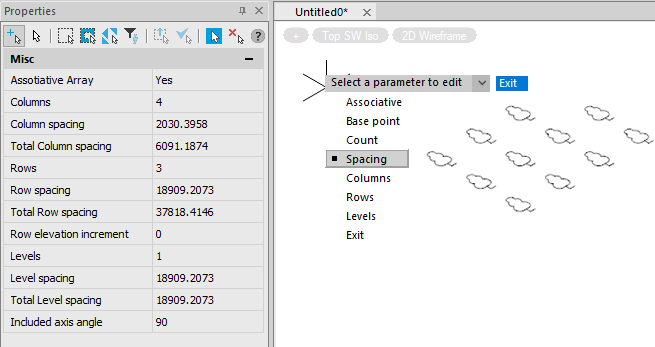
As opções de comando podem ser editadas no Propriedades bar, no menu de entrada dinâmica ou na linha de comando.
nota: Ao especificar valores no menu de entrada dinâmica ou na linha de comando, você deve retornar ao Propriedades barra para exibir os valores reais sobre ele.
| Associativo | Determina se os objetos de matriz são associativos ou independentes. |
| Ponto base | Determina a localização do ponto de base arrayilits. |
| Conde | Especifica o número de colunas e linhas na matriz.A opção inicia o seguinte prompt na linha de comando:Insira o número de colunas:Digite o número de linhas:Idêntico às opções Colombos e Rows no Properícias bar. |
| Espaçamento | Especifica o espaçamento entre linhas e colunas medido a partir de pontos idênticos em objetos de matriz (por exemplo, o espaçamento da parte superior de um objeto para a parte superior do segundo objeto).A opção inicia o seguinte prompt na linha de comando:Especifique a distância entre as colunas [Unidade de célula]:Especifique a distância entre linhas:Você pode inserir valores numéricos ou medir distâncias na tela.Opções:Unidade de célula Determina a distância entre linhas e colunas ao mesmo tempo, especificando os pontos inicial e final da área retangular.Idêntico às opções Coespaçamento entre lombos e Roespaçamento w no Properícias bar. |
| Colunas | Define o número de colunas na matriz e o espaçamento entre elas.A opção inicia o seguinte prompt na linha de comando:Insira o número de colunas:Especifique a distância entre as colunas [Total]:Você pode inserir valores numéricos ou medir distâncias na tela.Opções:Total Especifica a distância total entre a coluna inicial e final medida a partir de pontos idênticos no objeto inicial e final.Idêntico às opções Colombos e Coluna espaçamento Espaçamento total entre colunas no Properícias bar. |
| Linhas | Define o número de linhas na matriz e o espaçamento entre elas.A opção inicia o seguinte prompt na linha de comando:Digite o número de linhas:Especifique a distância entre linhas [Total]:Especifique a elevação incremental entre linhas:Aumentando a elevação entre linhas – a quantidade pela qual a distância entre cada linha sucessiva de objetos aumenta ou diminui. Você pode inserir valores numéricos ou medir distâncias na tela.Opções:Total Especifica a distância total entre a linha inicial e a linha final medida a partir de pontos idênticos no objeto inicial e final.Idêntico às opções Rows Roespaçamento w Espaçamento total da linha e Incremento de elevação de linha no Properícias bar. |
| Níveis | Define o número de níveis e o espaçamento entre eles para criar uma matriz 3D.A opção inicia o seguinte prompt na linha de comando:Insira o número de níveis:Especifique a distância entre os níveis [Total]:A distância entre os níveis especifica a diferença nos valores de coordenadas Z entre os níveis dos objetos. Você pode inserir valores numéricos ou medir distâncias na tela.Opções:Total Especifica a distância Z entre o nível inicial e final medido entre pontos equivalentes nos objetos de primeiro e último nível.Idêntico às opções Leveludo e Leespaçamento vel Espaçamento de nível total no Propriedades bar. |
| Ângulo do eixo | Permite criar padrões inclinados alterando o ângulo entre o eixo de colunas e linhas.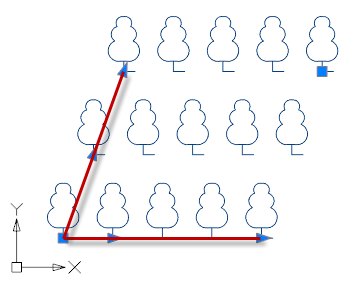 |
| Sair | Conclui a criação da matriz. |
| Desfazer | Desfaz a última ação |
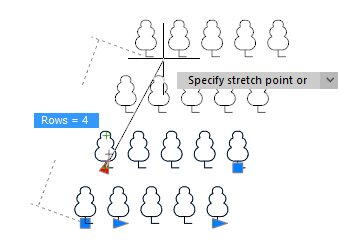
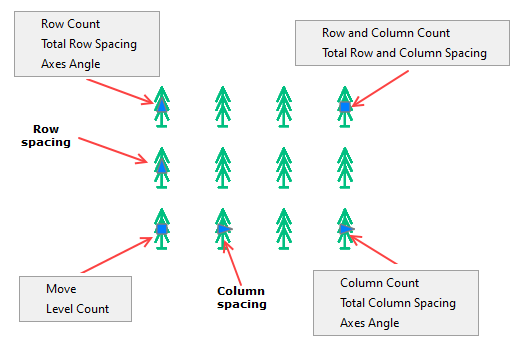
Você pode editar uma matriz associativa retangular usando alças. Quando você move o cursor sobre uma alça, um menu com parâmetros disponíveis para alteração é exibido.