Menu principal: Mecânica – Símbolos – Conexão permanente >
 Junta fixa .
Faixa de opções: Mecânica – Símbolos > Junta fixa .
Barra de ferramentas: “Símbolos” > Junta fixa .
 Linha de comando: MCFIX .
Procedimento
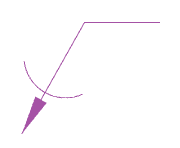
1. Chame o comando “Junta fixa” .
2. Indique o local da articulação fixa.
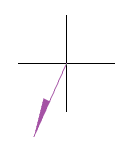
3. Escolha um ponto de interrupção.
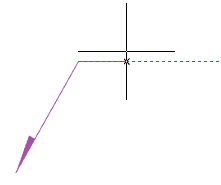
4. Especifique o ponto final da linha de chamada ou pressione a tecla “Enter” . O ponto final da linha de chamada será o ponto de quebra. A caixa de diálogo de edição “Juntas” será aberta.
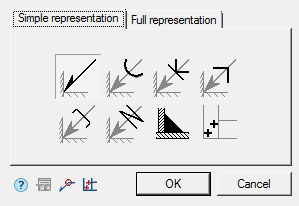
5. Defina o tipo de junta na caixa de diálogo de edição “Juntas” e confirme a configuração com o botão “OK” .
6. A junta fixa será construída.
Diálogo
| Importante! | Ao selecionar a junta fixa “Perna de junta soldada” ou “Ponto de solda” , você não pode chamar a caixa de diálogo do objeto para edição. |
A caixa de diálogo de edição contém comandos adicionais e duas guias: “Representação simples” e “Representação completa”.
 Condições técnicas – o comando associa uma designação a um item de condições técnicas.
 Colocar pontos de solda – o comando é destinado à inserção de elevações de pontos de solda no desenho.
 Ao longo de contorno fechado – o comando tem como objetivo adicionar o símbolo “Junta ao longo de contorno fechado” à designação da conexão.
- A aba “Representação simples” permite selecionar o tipo de junta fixa.
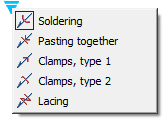
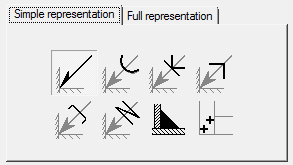 As seguintes designações para juntas fixas estão disponíveis:Denotação de costuraDe soldaColando juntosGrampos, tipo 1


 Grampos, tipo 2AmarraçãoPerna articulada soldadaPonto de solda


 Dependendo do tipo selecionado, a aba “Representação completa” estará disponível.
 - A aba “Representação completa” permite que você personalize o símbolo de junta fixa.
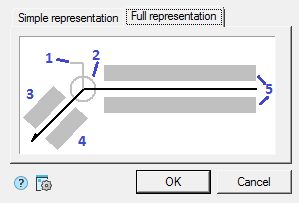 Campos de entrada e elementos gráficos são editados na aba. Para editar campos de entrada e ativar/desativar elementos gráficos, clique com o botão esquerdo do mouse sobre eles. Ao editar campos de entrada, caixas de diálogo para edição de campos são exibidas, contendo um campo de entrada e comandos adicionais.1. Elemento gráfico “Junta de campo” .
 2. Elemento gráfico “Junção ao longo de contorno fechado” .
 3. Campo de entrada de designação numérica.
 A caixa de diálogo de edição contém:
- Campo de entrada de valor.
- Comando Condições técnicas – associa valor a um item de condições técnicas.
- Comando
 “Soma” – o número de costuras soldadas com o mesmo número é contabilizado. A exclusão ou alteração da designação de um número de costura é exibida automaticamente na designação completa para esse número de junta.
 - Comando
 “Copiar propriedades” – permite copiar propriedades de uma dimensão existente no desenho.
 - Comando
 “OK” – fecha a caixa de diálogo, salvando as alterações.
 - Comando
 “Cancelar” – fecha a caixa de diálogo sem salvar as alterações.
 A caixa de diálogo de edição contém:
- Campo de entrada de valor.
- Comando “Copiar propriedades” – permite copiar propriedades de uma dimensão existente no desenho.
- Comando “OK” – fecha a caixa de diálogo, salvando as alterações.
- Comando “Cancelar” – fecha a caixa de diálogo sem salvar as alterações.
 A caixa de diálogo de edição contém:
- Campo de entrada de valor.
- Botões para inserção rápida de símbolos especiais para junta fixa:
 – Perna soldada;
 – Remover reforço de solda;
 – Trate transbordamentos e irregularidades de costura com junção graduada ao metal base;
 – Costura dupla discreta sem revestimento;
 – Costura dupla face discreta;
 – Costura de contorno aberta.
 - Comando “Copiar propriedades” – permite copiar propriedades de uma dimensão existente no desenho.
- Comando “OK” – fecha a caixa de diálogo, salvando as alterações.
- Comando “Cancelar” – fecha a caixa de diálogo sem salvar as alterações.
Propriedades
Denotação de costura:
- Texto acima do líder
- Texto abaixo do próprio líder
- Texto acima do líder
- Texto sob o líder
- Habilitar cálculo de juntas
- Contagem de juntas
- Junta de campo
- Junta ao longo de contorno fechado
Soldagem, Amarração, Grampos tipo 1, Grampos tipo 1, Colagem:
- Junta ao longo de contorno fechado
- Número do item TR
Punhos
Denotação de costura:
1. Mover alças – Mova as extremidades das partes do símbolo de solda.
2. Empunhadura “Espelho do lado da flecha” – altera o lado da flecha.
3. Alça “Propriedades da costura de solda” – abre uma lista de elementos gráficos disponíveis. Na lista, você pode ativar ou desativar a exibição.
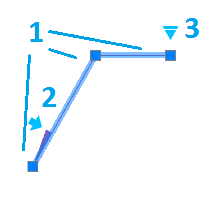
Soldagem, Amarração, Grampos tipo 1, Grampos tipo 1, Colagem:
1. Mover alças – Mova as extremidades das partes do símbolo de solda.
2. Alça de seleção do tipo de junta – abre uma lista suspensa para selecionar um tipo de junta.
3. Alça “Propriedades da costura de solda” – abre uma lista de elementos gráficos disponíveis. Na lista, você pode ativar ou desativar a exibição.
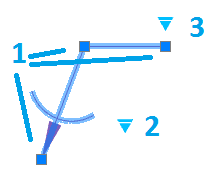
Perna de junta soldada:
1. Mova a pegada – permite que você mova a perna.
2. Alças “Alterar tamanho da perna” – permitem que você altere o tamanho da perna.
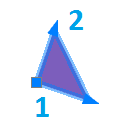
Ponto de solda:
1. Mover alça – Permite mover o ponto de solda no desenho.