Menu principal: Mecânico – Peças padrão – Marcadores, Grupos >
 Assistente de modelo.
Fita: Mecânico – Biblioteca >Assistente de modelo.
Barra de ferramentas: Assistente de modelos ( Peças padrão”).
 Linha de comando: MCTWIZ.
Template Wizard é projetado para criar ferramentas fáceis de usar de desenho de elementos de design comumente usados.
Regras básicas
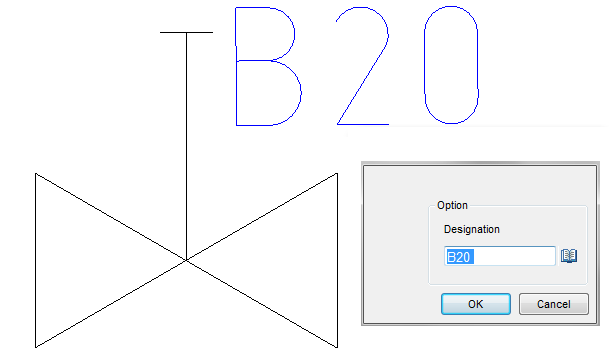
Quando o comando será solicitado a selecionar um objeto para criar um modelo. Se o objeto foi pré-selecionado, em seguida, iniciar imediatamente diálogo Assistente de modelo.
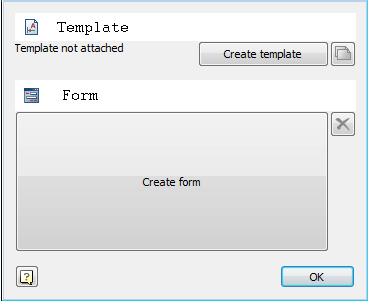
Opções de Comando
Botão Criar modelo cria um modelo no banco de dados ou aplica as alterações feitas no editor.
Botão De – Inicia o modelo de formulário.
Botão  Criar um novo modelo – Cria um novo modelo no banco de dados com base nos gráficos selecionados e no formulário criado.
Botão  Excluir formulário – exclui o modelo de formulário criado.
Exemplo de criação de um modelo
Considere o exemplo de criar um modelo de sinais de rugosidade. Para fazer isso, o desenho deve ter uma designação:
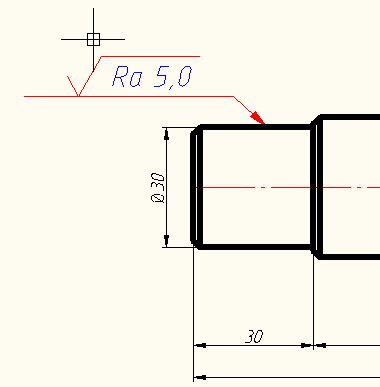
Depois de executar os Modelos de Assistente, escolha a rugosidade da designação.
Para trabalhar com o modelo, você deve salvá-lo no banco de dados que será convidado a fazer pressionando o botão  .
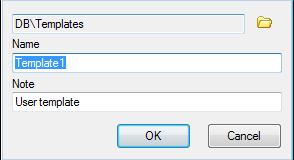
Em seguida, clique no Criar um formulário e criar um formulário usando as ferramentas de notação formulários on-line.
Por exemplo, podemos tomar dois parâmetros – as designações de primeira linha e direção de irregularidades. Ambos os parâmetros são adicionados ao formulário como uma caixa de combinação (drag enquanto mantém Ctrl).
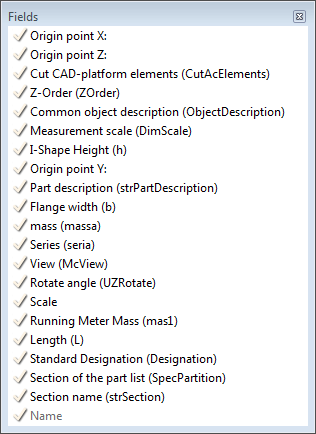 >
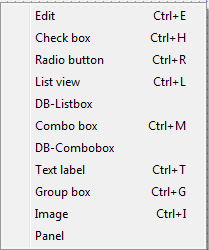
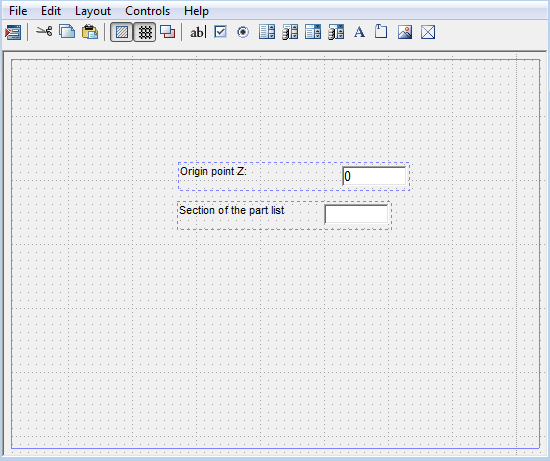
Após a edição, obtemos a forma do seguinte formulário:
Feche o editor de formulários, clique em para atualizar no modelo.
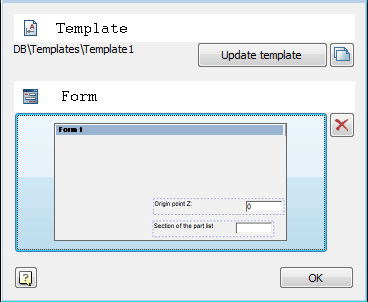
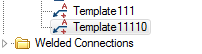
O modelo será salvo no banco de dados e será exibido no gerenciador de objetos.
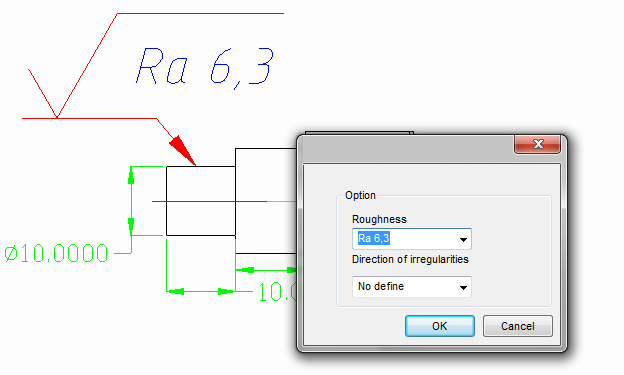
Agora, quando você inserir a partir do banco de dados será capaz de também colocar a designação de rugosidade na prateleira line-outs, mas quando você editar o seu formulário irá aparecer:
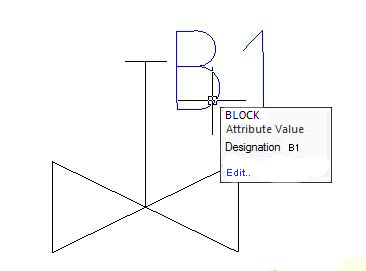
Edição de blocos nanoCAD
Se os gráficos originais selecionaram o bloco nanoCAD, seus atributos também são exibidos no editor de formulários como variáveis disponíveis.
 >
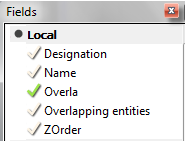
Ao criar um formulário no banco de dados e manter tal bloco é inserido no desenho como um bloco da mesma fonte, o, apenas os atributos podem ser configurados através de um formulário personalizado.