
 Menu principal: Dimensões >
 Automático .
Faixa de opções: Anotar – Dimensões > Automático .
Faixa de opções: Mecânico – Símbolos > Dimensões .
Barra de ferramentas: Dimensões > Dimensões .
 Linha de comando: MCMDIM , MDIM .
Ao inserir dimensões, os comandos do menu de contexto estão disponíveis para alternar a visualização da dimensão:
- Auto
- Alinhado
- Horizontal
- Vertical
- Raio
- Diâmetro
- Raio de arco grande
- Arco
- Ordenada
- Ângulo
- Corrente
- Base
- Propriedades (abre a caixa de diálogo de edição de tamanho)
- Grupo
| Observação: | Se você mantiver pressionada a tecla CTRL enquanto posiciona dimensões lineares no momento em que seleciona a linha de dimensão, você pode inclinar as linhas de extensão da dimensão.Se você mantiver pressionada a tecla SHIFT enquanto posiciona dimensões lineares ou angulares enquanto seleciona a posição da linha de dimensão, poderá mover o texto da dimensão ao longo da linha de dimensão. |
Dimensionamento linear
Para aplicar a dimensão você precisa:
1. Selecione um segmento;
2. Coloque o número da dimensão.
As dimensões podem mudar para horizontal, vertical ou paralela, dependendo da posição do ponto de queda.
Dimensionamento por seleção de pontos característicos (âncora)
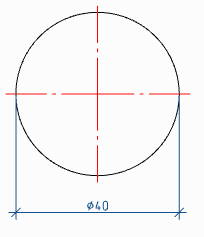
Para aplicar dimensões, você deve:
1. Selecione o primeiro nó;
2. Selecione o segundo nó;
3. Coloque o número da dimensão.
Ao selecionar pontos de ancoragem do círculo, o sinal de diâmetro é definido automaticamente.
Dimensionamento entre duas linhas paralelas
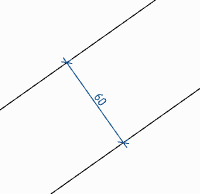
Para aplicar as dimensões mostradas acima, você deve:
1. Selecione o primeiro segmento;
2. Selecione o segundo segmento;
3. Coloque o número da dimensão.
Dimensionamento através de um ponto perpendicular à linha selecionada
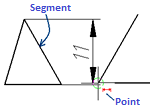
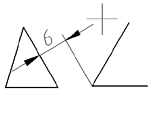
Para aplicar as dimensões mostradas acima, você deve:
1. Especifique o segmento perpendicular ao qual a dimensão será aplicada;
2. Sem interromper os comandos, aponte para o ponto final do segmento de reta (um círculo de pequeno diâmetro deve aparecer ao redor do ponto);
3. Coloque o número da dimensão.
Desfazer uma dimensão inserida erroneamente sem sair do comando
O dimensionamento é realizado de forma cíclica, ou seja, ao aplicar uma dimensão, a equipe não interrompe o trabalho, mas sugere a definição da próxima dimensão ou a escolha de um tipo diferente de dimensão. Em alguns casos, a dimensão anterior pode não estar definida corretamente. Para remover uma dimensão incorreta, existe o comando “Desfazer” no menu de contexto. Você também pode chamar o comando com as teclas de atalho “Ctrl + Z” . O comando está disponível ao definir a dimensão após especificar o número da dimensão.
Marcadores auxiliares
Os marcadores auxiliares de autodimensão aparecem quando você passa o mouse sobre um objeto de desenho e mostram que tipo de dimensão será criada neste caso:
 Indica que a dimensão diametral será desenhada.
 Mostra qual dimensão linear será desenhada (horizontal, vertical ou paralela).
 Mostra que a dimensão angular será desenhada.
 Mostra que a cadeia de dimensões será construída.
 Mostra que a dimensão inclinada será desenhada.
 Indica que a dimensão radial será desenhada.