
 Menu principal: Mecânica – Lista de peças >
 Balões .
Fita: Mecânica – Lista de peças > Balões .
Barra de ferramentas: Lista de peças > Balões .
 Linha de comando: MCPOSITION .
Regras fundamentais
Ao apontar para elementos de peças de fixação, o nanoCAD Mechanica 25 reconhece o tamanho das conexões de montagem das peças sem indicação adicional de seus componentes.
Ao fazer uma especificação do mecanismo de desenho de montagem, é possível definir dinamicamente o bloco de título do componente de montagem em um arquivo DWG externo.
Todas as alterações no subconjunto da matriz de desenho vinculada (salas, nó de massa) serão refletidas automaticamente na especificação geral.
Notação da posição do item padrão
Ao selecionar compostos para uma fixação, o nanoCAD Mechanica 25 Auto detecta os tamanhos predefinidos típicos dos elementos de fixação sem necessidade de entrada adicional. Os indicadores de construção — ajuste, grau de dureza e cobertura — para peças padrão devem ser definidos individualmente, dependendo das condições específicas da operação de montagem.
Etiquetas adicionais (precisão, procedimento de modelagem, tolerância de rosca, grau de dureza etc.) devem ser inseridas entre os símbolos de treliça. No editor de balão (ou no editor de lista de peças), clique duas vezes no campo de entrada para inserir informações adicionais sobre o procedimento de modelagem de uma fixação.
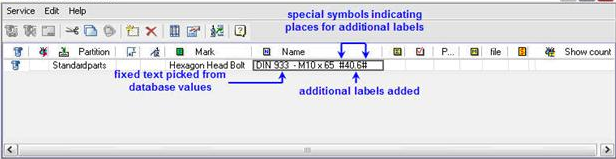
A entrada de informações sobre o desempenho de detalhes padrão.
Criando um balão
Selecione o ponto inicial e o segundo ponto, definindo a posição do sublinhado, a caixa de diálogo de edição do líder da posição será exibida.
Para agrupar balões de acordo com o tipo, clique com o botão esquerdo no campo de partição. No menu suspenso, escolha a opção desejada à qual a parte está se referindo.
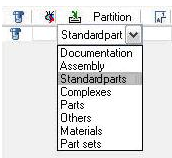
Os campos marca, nome, nota e massa podem ser definidos pelo usuário.
Se o nome do item for muito longo, você pode habilitar a transferência forçada para a próxima linha. Para isso, adicione o caractere de controle \ n .

Na exportação da especificação, o nome da posição será dividido em duas linhas. Se o formato estiver no desenho, a zona de desenho será adicionada automaticamente na tabela de especificações.
Se houver um formato presente no desenho para posições nas especificações, a zona do desenho será adicionada automaticamente.
O formato do balão pode ser definido na aba de símbolos da opção 4 do canteiro de obras abaixo.
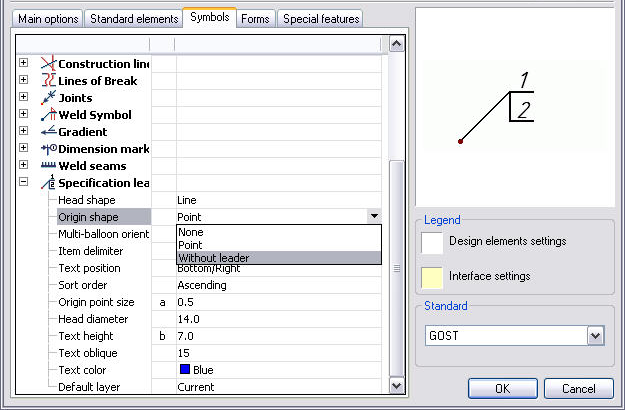
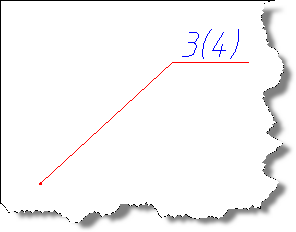
Para exibir a quantidade de posições conectadas a um determinado líder, é necessário selecionar a marca.

O total de detalhes da posição fornecida será exibido no desenho ao lado do número da posição entre parênteses.
Entrando nas especificações do editor

Para marcar as caixas de seleção referentes ao número de itens, clique no ícone “Especificação”. Este ícone está localizado na caixa de diálogo do editor de especificações e na barra de ferramentas principal do nanoCAD Mechanica 25 .
Inserção de Balão Bloqueado no desenho
Se o líder do balão for aplicado ao item que já foi inserido na lista de peças, ele será mostrado na figura com uma linha de extensão vertical.
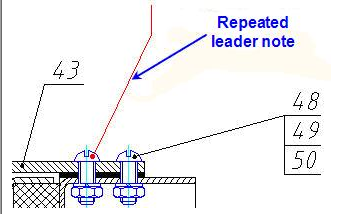
Líder repetido
Se tais balões repetidos tiverem algum motivo, clique duas vezes no líder vermelho.
Na janela de diálogo, clique duas vezes em cada um dos símbolos x na coluna usada para bloquear inserções de balões.

Feche a janela clicando no símbolo x no canto superior direito e os números das peças aparecerão no desenho.
Adicionando indicadores de construção a peças padrão
Ao apontar para elementos de fixação, o nanoCAD Mechanica 25 reconhece o tamanho das conexões de montagem das peças sem indicação adicional de seus componentes. As características de projeto (aterragem, classe de resistência, revestimento) das peças padrão, dependendo das condições específicas do local, devem ser especificadas separadamente.
Notação adicional (classe, desempenho, segmento de tolerância, classe, etc.) deve ser inserida em vez de um sinal de hash (“#”).
Posição do editor (ou editor de BOM), clique duas vezes em uma célula editável para inserir informações adicionais sobre a execução do fixador.
Ao selecionar componentes para uma fixação, o nanoCAD Mechanica detecta automaticamente os tamanhos predefinidos típicos dos elementos de fixação, sem necessidade de entrada adicional. Os indicadores de construção — ajuste, grau de dureza e cobertura para peças padrão — devem ser definidos individualmente, dependendo das condições específicas das operações de montagem.
Etiquetas adicionais (precisão, procedimento de modelagem, tolerância da rosca, grau de dureza etc.) devem ser inseridas entre os símbolos de treliça. No editor de balões (ou no editor de lista de peças), clique duas vezes no campo de entrada para inserir informações adicionais sobre o procedimento de modelagem de uma fixação.
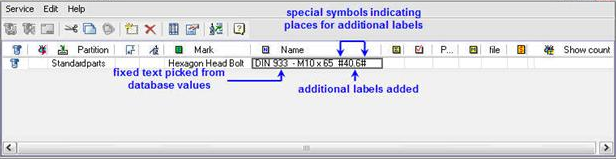
A entrada de informações sobre o desempenho dos detalhes padrão