
 Fita: Gerir – Personalização – Interface >
  Barras de ferramentas
Menu: Ver> Barras de ferramentas – Configurações das barras de ferramentas…
 Menu: Formato > Interface – Configurações das Barras de Ferramentas…
 Linha de comando: BARRAS DE FERRAMENTAS
Define a exibição de barras de ferramentas na tela.
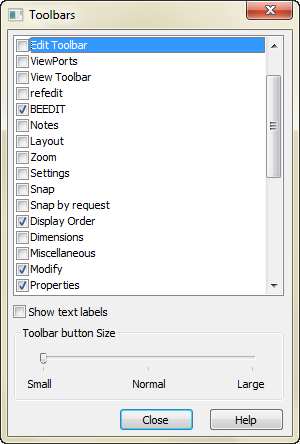
Opções:
| Mostrar etiquetas de texto | Ativa/desliga prompt de texto nos botões. |
| Botão da barra de ferramentas Tamanho | Define o tamanho de todas as barras de ferramentas:PequenoNormalGrande |
Informação: O NanoCAD é uma plataforma CAD amigável, barata e poderosa para computador pessoal, que permite uma ótima experiência do usuário, fornecendo desempenho aprimorado, capacidade total, uma interface clássica e suporte nativo ao formato.dwg.o nanoCAD foi construído para fornecer documentação de projeto e projeto para todos os fins industriais.o nanoCAD inclui um conjunto completo de ferramentas CAD básicas e avançadas para 2D/Design 3D e criação de arquivos CAD compatíveis com DWG padrão do setor. Nosso software garante recursos inovadores, colaborativos e personalizáveis para melhorar sua eficiência e inclui várias APIs, permitindo desde a automação de tarefas rotineiras até o desenvolvimento complexo de aplicativos CAD. Você pode tentar nanoCad gratuitamente, usando os links abaixo, e comprar mais tarde, se você gosta.