
Menu principal: Construção – Comunicações > Biblioteca de modelos .
Barra de ferramentas: Comunicações > Biblioteca de modelos.
Linha de comando: SPEQUIPMENTLIBRARY .
A biblioteca de modelos de formulário é necessária para trabalhar com modelos de redes de engenharia (adicionar, editar, excluir) e consiste em três partes: um painel de padrões de madeira, a lista de parâmetros designados e os atributos do painel.
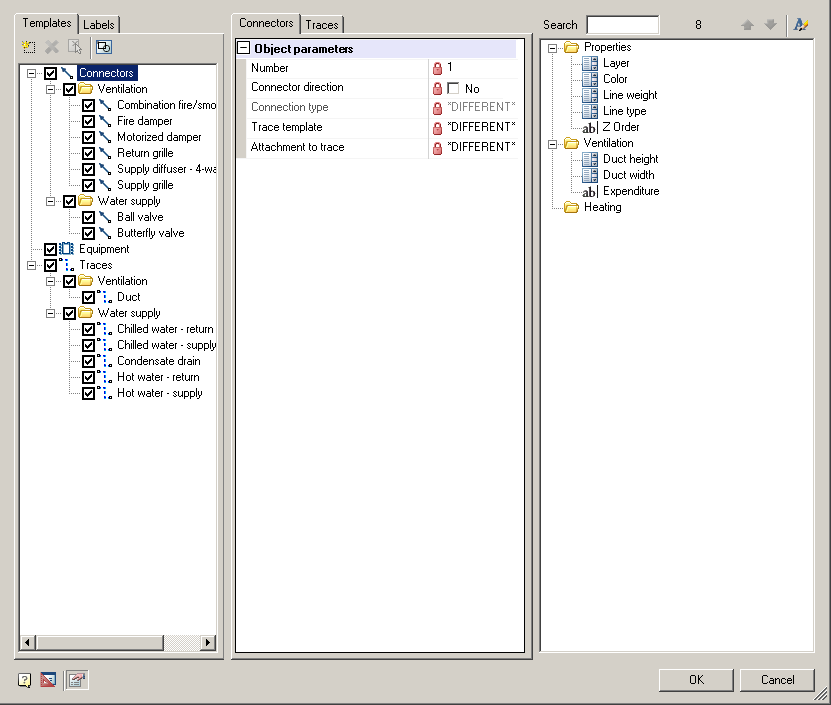
Padrões de árvores
Modelos de guias
Os padrões de árvore são divididos em 3 seções principais: portas, trilhas e equipamentos. Em cada seção, são adicionados os modelos correspondentes.
Alterne as notas se o padrão estiver presente ao editar a lista de parâmetros. Ao definir o nível de vários padrões do mesmo tipo, os parâmetros serão alterados juntos.
Cada tipo de guia de modelo obtém sua lista de parâmetros.
| Importante! | Ao ativar o equipamento, suas portas são automaticamente adicionadas à lista de opções em “Conectores”. |
Substituindo gráfico
Quando você seleciona um padrão específico, sua programação será exibida no “Painel de visualização” abaixo.
Exibindo o botão de configuração  “Painel de visualização”.
Para alterar o modelo de cronograma deve:
1. Ative o padrão
2. Pressione o botão  “Selecionar gráficos”
3. Especifique os novos gráficos e confirme (pressione Enter)
4. Especifique o ponto de inserção e confirme (pressione Enter)
Adicionando modelo
O  “Novo modelo” adiciona um novo modelo selecionado na seção de árvore .
Ao executar o comando, será criado um formulário do elemento, no qual você deverá especificar o local para salvar o modelo no banco de dados de elementos, nome, anotação e confirmação.
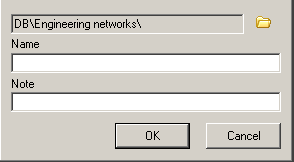
O novo modelo é adicionado à seção apropriada.
| Importante! | Para “Equipamento” e “Porta”, não se esqueça de especificar o horário. Caso o horário não seja especificado, será utilizado o horário padrão. |
| Observação: | Para adicionar um modelo é melhor usar salas separadas criando Equipamentos , Rastreamento e Porta |
Excluir modelo
A  opção “Apagar modelo” exclui o objeto selecionado na árvore. A seção não pode ser excluída.
Salvar como modelo
A opção “Salvar como modelo” fica ativa ao editar os objetos Equipamento e Porto, e permite salvar o objeto como um modelo.
Etiquetas de guias
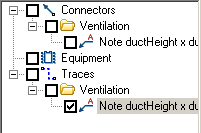
Na aba “Etiquetas”, você especifica quais tags serão adicionadas aos objetos no encarte do desenho.
O número de rótulos pode ser maior que um para cada tipo de modelo.
| Observação: | Biblioteca exibe o rótulo da pasta “Biblioteca” especificado nas configurações . |
Lista de Parâmetros
A lista de parâmetros contém as configurações dos modelos selecionados e permite editá-los.
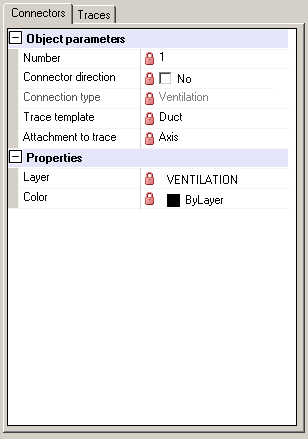
A lista de parâmetros é dividida em abas: Conectores, Rastreamentos e Equipamentos. Cada aba exibe os parâmetros de portas, rastros e equipamentos, respectivamente. As opções de portas pertencentes ao equipamento são exibidas em “Conectores”. As três abas são semelhantes.
Adicionando um atributo
Adicionar um novo parâmetro opcional é feito a partir dos atributos de controle para isso:
1. Selecione o atributo
2. Não omitir o botão esquerdo para mover o atributo-chave na lista de parâmetros.
Se a lista de parâmetros especificar atributos para todos os modelos definidos como espécies, um novo atributo será adicionado para todos.
Não é possível adicionar reatribuição.
Editar atributo
A lista de parâmetros é dividida em duas partes: a esquerda – nome e a direita – campo de entrada.
Campos de entrada com fundo cinza não podem ser editados.
Remover atributo
remoção de propriedade realizada pressionando “Apagar atributo” no menu de contexto do atributo selecionado.
Se a propriedade não puder ser removida, o botão será desabilitado.
Atributos do painel
O atributo do painel contém parâmetros adicionais que podem ser adicionados à lista de parâmetros por meio de pegada e manuseio.
O painel é uma árvore de dois níveis. O primeiro nível é a seção, o segundo é o atributo.
Se o painel não precisar de atributos, você pode recorrer ao  “painel de atributos” (no canto inferior esquerdo do formulário).
Adicionando propriedades
Para adicionar um parâmetro à lista de parâmetros necessários para:
1. Selecione um atributo
2. Não omita o botão esquerdo para transferir o atributo da chave na lista de parâmetros.
Se a lista de parâmetros especificar atributos para todos os modelos definidos como espécies, um novo atributo será adicionado para todos.
Não é possível adicionar reatribuição.
Propriedades de opções
Os atributos são divididos em 3 tipos:  lista suspensa,
  caixa de seleção e
  caixa de edição.
Achados
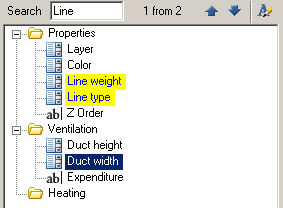
Se você quiser encontrar um atributo específico, esta é a busca.

A pesquisa é fornecida com um campo para inserir texto de pesquisa, bem como botões para navegar pelos atributos encontrados
Os atributos encontrados são marcados em amarelo.
Criar atributo
A criação de um atributo é realizada a partir da biblioteca de atributos do editor. Botão no canto superior direito.