
 Fita: Raster – Processamento >
  Binarização
Menu: Raster – Processando o raster >  Binarização…
 Linha de comando: Binarização
 Esta funcionalidade está disponível apenas no módulo Raster.
Ao realizar a binarização, uma nova imagem monocromática da cor especificada é criada e colocada na camada especificada. Usando um determinado critério, o programa determina os pixels da imagem original (cor ou escala de cinza), que deve se tornar preto (pixels de imagem) e branco (fundo), e então gera uma imagem monocromática e a coloca em uma nova camada raster. O critério para dividir pixels em dois conjuntos é determinado pelo método de binarização selecionado e seus parâmetros (valores de limite ou um conjunto de intervalo de cores). Pixels são colocados na imagem, eles são selecionados de acordo com a configuração especificada nas guias do Binarização caixa de diálogo. A nova imagem monocromática é nomeada Nome da Imagem Original_N, onde N é um número inteiro.
Esta operação pode ser aplicada a várias imagens ao mesmo tempo. Se nenhuma imagem for selecionada, o comando será aplicado a todas as imagens visíveis localizadas em camadas desbloqueadas.
Binarização funciona em imagens que têm uma borda de exibição. Usando essa propriedade, você pode limitar a área de binarização em qualquer imagem definindo a borda de exibição para ela.
Métodos de binarização
Para converter imagens coloridas e em tons de cinza em monocromáticas, vários algoritmos de conversão são usados, chamados métodos de binarização. Recomenda-se selecionar o método de conversão apropriado para o tipo de imagem.
Limiar de brilho
O Limiar de brilho método converte pixels de cor com valores de brilho acima do nível especificado para pontos de fundo e abaixo desse nível para pontos de imagem.
Este método pode ser usado para converter imagens de cor e escala de cinza. Ao converter uma imagem em escala de cinza, o programa usa a escala de cinza desta imagem. Ao converter uma imagem colorida, a escala de cinza é determinada pelo valor de brilho dos pontos coloridos.
Limite por RGB
Ao usar o Limiar em RGB método, especifique três limiares separados para o Vermelho Verde e Azul componentes. O programa converte pontos coloridos com valores de Vermelho, Verde e Azul abaixo dos limiares correspondentes em pontos pretos (pontos de imagem) de uma imagem monocromática.
Gamas de brilho
O Gamas de brilho método converte pixels coloridos com qualquer valor de brilho em pontos de imagem. Este método seleciona um número de níveis de cinza base. Esses níveis são usados como os pontos médios dos intervalos. Para cada nível selecionado, você pode definir os intervalos de meio comprimento. O meio-comprimento do intervalo é o número de níveis de cinza abaixo e acima do nível selecionado.
O método de intervalos de brilho converte pixels cujo nível de cinza está dentro dos intervalos especificados em pontos de imagem. O resto dos pixels são convertidos em pontos de fundo.
Este método também pode ser usado para converter imagens coloridas e em tons de cinza. O cálculo do nível de cinza para pontos coloridos é descrito na seção Limiar de brilho.
Intervalos por RGB
Usando esse método, você pode converter pixels de cor pertencentes a intervalos RGB especificados em pontos de imagem.
Para definir o RGB gama, primeiro selecione a cor central do intervalo. Vermelho Verde e Azul componentes desta cor determinar a posição do ponto central do intervalo RGB. Para cada componente de cor (R, G e B), especifique os meios-comprimentos correspondentes dos intervalos. O intervalo de comprimento médio vermelho, verde ou azul é o número de níveis R, G ou B abaixo e acima do nível R, G ou B selecionado. Por exemplo, se o nível R para a cor selecionada for 50 e o intervalo de metade do comprimento for 10, o intervalo RGB contém cores com um componente R de 40 a 60.
Intervalos por HSV
O Gama por HSV método simplifica a conversão de imagens coloridas RGB. Converte pixels de cores semelhantes em pontos de imagem. As cores que são semelhantes do ponto de vista da percepção humana são chamadas análogas (vermelho – laranja, verde escuro – verde claro, etc.).
Para converter uma imagem usando o método Range by HSV, especifique um ou mais intervalos HSV. A faixa de HSV é determinada pela cor selecionada e pelos meio-comprimentos das faixas H, S, V. O intervalo HSV é semelhante em estrutura ao intervalo RGB. Matiz é expresso como um ângulo de 0° a 360°, e Saturação e Valor como uma porcentagem de 0 a 100.
Ao converter imagens em escala de cinza, os resultados da aplicação deste método são de baixa qualidade.
Configurando a binarização
Para ajustar o procedimento de binarização, você precisa escolher o método apropriado. O tipo do método selecionado determina o método de ajuste. Para cada um dos dois métodos de limite, você deve atribuir um ou três valores de limite no histograma. Para qualquer método de intervalo, você deve especificar um conjunto de intervalos de tipos apropriados que contenham as cores a serem extraídas.
Além disso, para qualquer método, é necessário atribuir uma camada na qual a imagem obtida como resultado da binarização será colocada.
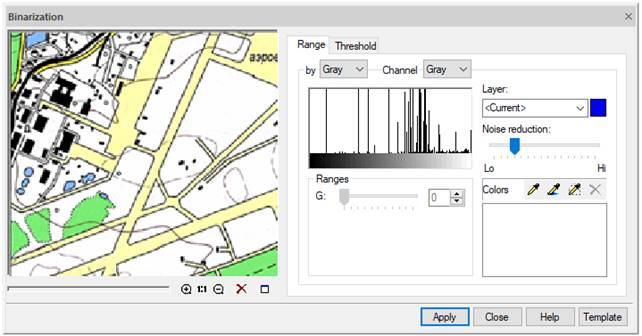
O Binarização caixa de diálogo.
Até que as opções sejam especificadas, a visualização mostra a exibição original da imagem. Mas assim que a seleção de parâmetros começar, os resultados das configurações de binarização serão exibidos dinamicamente nesta janela.
Definir faixa de binarização
No Binarização caixa de diálogo, selecione o Gama guia.
No Por lista, selecione o tipo desejado do método de intervalo.
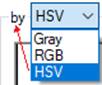
Os parâmetros ajustáveis dependem do método selecionado.
Especifique um conjunto de intervalos que capturam as cores desses dados de imagem colorida (objetos) que devem ser transferidos para uma camada monocromática separada.
Adicionando um intervalo
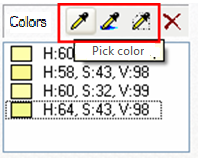
Clique  ou
ou  botão e especificar na imagem um pixel da cor dos dados a serem binarizados
  . Ou clique
  botão e especifique a área. Um elemento correspondente ao intervalo criado aparecerá no Cores lista. Ao clicar sucessivamente nos botões e indicar cores semelhantes, obtenha um resultado aceitável na janela de visualização.
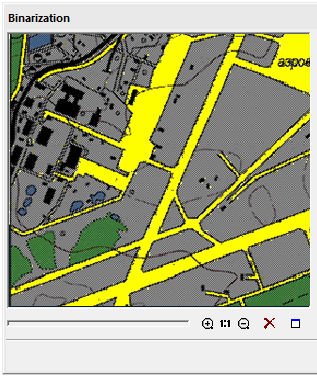
Quando configurada, a janela de visualização exibe dinamicamente os resultados da adição de cada intervalo. Os resultados mais confiáveis são obtidos visualizando a imagem em uma escala de 1:1.
Alterando parâmetros do intervalo criado
Se a adição de um intervalo causar captura indesejada de pixels de imagem, você poderá alterar seus parâmetros usando os controles deslizantes ou controles deslizantes do histograma do canal e os campos de entrada no Varia seção
.
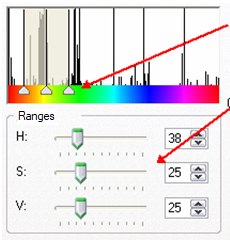
Excluindo um intervalo
Se você não conseguir resultados aceitáveis ajustando o intervalo ou ele for selecionado por engano, selecione-o no Cores lista e clique  Remover a cor.
Use o Redução de ruído controle deslizante para melhorar a qualidade de binarização.
Para binarizar grandes áreas de “preenchidas”, aumente o valor deste parâmetro (mais perto de Baixo mark) para reduzir a quantidade de “garbage” raster e furos não preenchidos nos objetos obtidos durante a binarização.
Para obter uma imagem monocromática de objetos pequenos ou finos (textos, símbolos, linhas de nível ou grades), diminua o valor desse parâmetro para evitar distorções na forma de objetos pequenos.
Defina a cor e o nome da camada na qual o resultado da binarização será colocado:
é digite o nome no Camada campo;
é especifique a cor layerilits clicando em sua amostra. Selecionar Cor nas janelas que aparecem. Clique OK.
Configurando a binarização de limiar
No Binarização caixa de diálogo, selecione o Limiar guia.
No Por lista, selecione o método necessário
Encontre valores de limite para o método selecionado.
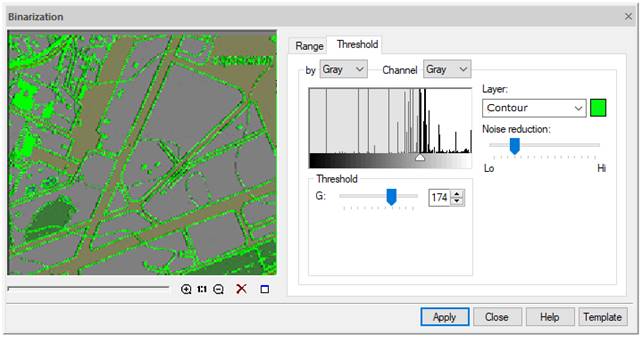
Com o selecionado Limiar por brilho método, selecione Cinza no Canais lista para ver o histograma de nível cinza. Especifique o valor de limite usando o deslizante ou G slider.
Com o selecionado Limite por RGB método, configure os métodos de limiar R, G e B. Para isso, você também pode usar controles deslizantes em histogramas de Vermelho Verde e Azul canais.
Use o Redução de ruído controle deslizante para melhorar a qualidade de binarização.
Especifique a cor e o nome da camada na qual o resultado da binarização será colocado.
Digite o nome no Camada campo. Para definir a cor, clique em sua amostra e faça uma seleção na janela que aparece. Clique OK.
O procedimento de binarização é iniciado pelo Aplicar botão.
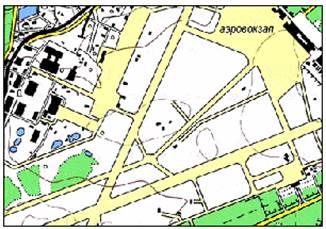
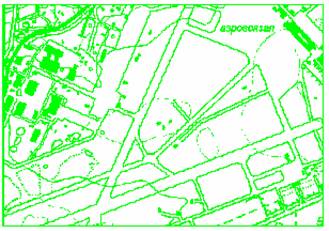
O resultado da binarização é uma imagem monocromática de dados com cores pretas e próximas a ela de pixels na rasterização de cores original.
Informação: O NanoCAD é uma plataforma CAD fácil de usar, barata e poderosa para Windows, que oferece uma excelente experiência ao usuário, fornecendo alto desempenho, capacidade total, uma interface clássica e suporte nativo ao formato.dwg.o nanoCAD foi construído para fornecer documentação de projeto e projeto para todos os fins de engenharia.o nanoCAD inclui um conjunto completo de ferramentas CAD básicas e avançadas para 2D/Desenho 3D e criação de arquivos CAD compatíveis com DWG padrão do setor. Nosso freeware garante recursos progressivos, colaborativos e personalizáveis para melhorar sua eficiência e inclui algumas API’s, permitindo desde automação de tarefas rotineiras até desenvolvimento complexo de aplicativos CAD. Você pode baixar o nanoCad gratuitamente, usando os links abaixo, e comprar mais tarde, caso goste.