
 Botão:
  Bloco de notas
O Bloco de notas o botão está disponível no Seletor de valor caixa de diálogo e no Edição de tabela barra de ferramentas.
Bloco de notas é usado para inserir texto usado temporariamente (acrônimos, símbolos etc.). É uma ferramenta universal para entrada de texto.
Bloco de notas autorizações:
é O salvamento de um conjunto de expressões e sua estrutura posicional em um arquivo;
é Entrada e colocação de expressões de texto;
é Entrar e colocar pequenas mesas;
é Pesquisa e edição de notas criadas anteriormente.
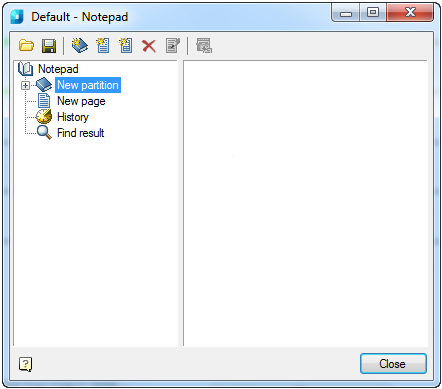
Há uma árvore de conteúdo na parte esquerda do Bloco de notas. O usuário pode selecionar partições, páginas e tabelas lá. Existem botões de controle na parte superior:
Botões:
 | Carregar a partir do arquivo: | Abre o arquivo do Bloco de Notas salvo no disco. |
 | Salvar: | Salva as alterações no arquivo do bloco de notas. |
Esses botões controlam a estrutura do Bloco de Notas:
 | Adicionar partição: | Adiciona partições. |
 | Adicionar página: | Adiciona página. |
 | Adicionar tabela: | Adiciona tabela. |
 | Excluir item de árvore: | Exclui o item de árvore selecionado. |
 | Editar página: | Interruptores no modo de edição de página e tabela.Este botão está disponível se uma página ou tabela estiver selecionada na árvore.Ao editar uma página, a árvore fica indisponível e os botões da barra de ferramentas de edição são exibidos na parte direita da caixa de diálogo: ou a mesa: ou a mesa: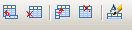 |
 | Selecione/Transferir texto selecionado: | Transfere o texto selecionado para a célula da tabela editada.Se a página ou tabela estiver selecionada na árvore, seu conteúdo será exibido na parte direita da caixa de diálogo.Para transferir o texto selecionado:é Selecione o texto.é Selecione o botão Selecionar/Transferir texto selecionado. |
Ferramentas de edição de páginas:
 | Limpar: | Limpa a página atual. |
 | Carregar a partir do arquivo: | Permite a importação de texto de um arquivo RTF do MS Word. |
 | Salvar no arquivo: | Permite escrever o conteúdo da página em um arquivo RTF para uso no MS Word. |
 | Adicionar condição técnica: | Adiciona condição técnica. |
 | Excluir condição técnica: | Exclui condição técnica. |
 | Desça: | Move a linha para baixo. |
 | Mover para cima: | Move o para cima para baixo. |
 | Sobrescrito: | Ligue/desligue o modo de entrada para o índice superior. |
 | Subscrito: | Ligue/desligue o modo de entrada para o índice inferior. |
 | Inserir fração: | Abre o Inserir Fração caixa de diálogo para definir o numerador e o denominador da fração: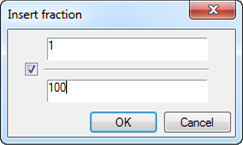 O interruptor O interruptor  controla a exibição da linha de fração. controla a exibição da linha de fração. |
 | Inserir tolerância: | Abre o Apto caixa de diálogo. |
 | Inserir material: | Abre o Material caixa de diálogo. |
 | Calculadora: | Abre o Calculadora caixa de diálogo. |
Ferramentas de edição de tabelas:
 | Inserir linha | Insere linha. |
 | Excluir linha | Exclui linha. |
 | Inserir coluna | Insere coluna. |
 | Excluir coluna | Exclui coluna. |
 | Renomear coluna | Abre o Propriedades da coluna caixa de diálogo, na qual você pode definir a largura e o nome da coluna selecionada: |
nota: Quando você usa o Bloco de notas pela primeira vez, recomenda-se salvar o novo bloco de notas em um arquivo separado usando o Salvar botão.
A caixa de diálogo tem uma ferramenta de pesquisa especial para pesquisar a linha de texto. Clique com o botão direito em qualquer partição ou página da partição e selecione o Encontrar comando no menu de contexto. Os links encontrados são colocados no Encontrar resultado seção.
Para acelerar o procedimento de pesquisa, você pode exibir expressões usadas recentemente no História seção:
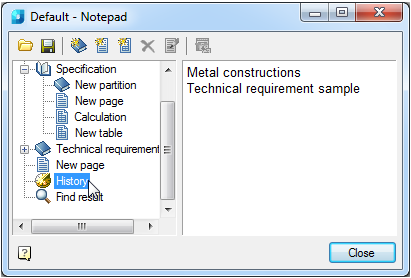
Você pode criar um número ilimitado de seções e subseções, páginas e tabelas no Bloco de notas:
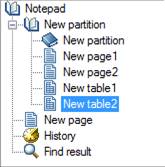
Você pode mover as partições, páginas e tabelas na árvore estrutural usando arrastar e soltar.
Para renomear as partições, páginas e tabelas, use o Renomear comando no menu de contexto.
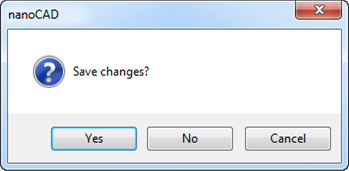
Quando você deseja fechar a caixa de diálogo, ele oferece para salvar as alterações no Bloco de notas:
Informação: O NanoCAD é um aplicativo CAD simples, barato e poderoso para Windows, que oferece uma ótima experiência ao usuário, fornecendo alto desempenho, capacidade total, uma interface clássica e suporte nativo ao formato.dwg.o nanoCAD foi criado para fornecer documentação de projeto e projeto para todas as indústrias.o nanoCAD inclui um conjunto completo de ferramentas CAD básicas e avançadas para elaboração 2D/3D e criação de arquivos CAD compatíveis com DWG padrão do setor. Nosso programa suporta recursos progressivos, colaborativos e personalizáveis para melhorar sua eficiência e inclui várias APIs, permitindo desde automação de tarefas rotineiras até desenvolvimento complexo de aplicativos CAD. Você pode tentar nanoCad gratuitamente, usando os links abaixo, e comprar mais tarde, no caso de você gostar.